Termine ohne E-Mail-Adresse buchen (Cal.com)
Zuletzt aktualisiert 31. August 2026
Gerade bei älteren Anrufenden oder spontanen Terminanfragen kommt es oft vor: Die Person am Telefon hat keine E-Mail-Adresse – oder kennt sie schlicht nicht auswendig. Standardmässig verlangt Cal.com beim Buchen aber eine E-Mail als Pflichtfeld.
Die gute Nachricht: Das lässt sich mit einer einzigen Einstellung in Cal.com ändern. Danach genügt die Telefonnummer, und Ihr fonea-Assistent bucht den Termin ganz normal im Gespräch – ohne nach einer E-Mail fragen zu müssen.
Kurz und bündig: Öffnen Sie in Cal.com Ihre Terminart, stellen Sie im Bereich Confirmation den Schalter von Email auf Phone und speichern Sie. Damit wird die Telefonnummer statt der E-Mail zum Pflichtfeld. Aktualisieren Sie danach in fonea den Import – fertig.
Was Sie brauchen
- Einen bereits mit fonea verbundenen Cal.com-Kalender. Falls noch nicht eingerichtet: Kalender mit fonea verbinden.
- Zwei Minuten Zeit – die Einstellung ist pro Terminart mit wenigen Klicks gemacht.
Schritt 1: Terminart in Cal.com öffnen
Melden Sie sich bei Cal.com an (bzw. cal.eu, wenn Sie bei der Registrierung die Datenregion „European Union" gewählt haben – die Einstellung ist dort identisch). Öffnen Sie unter Event types die Terminart, die Ihr Assistent am Telefon anbietet, und wechseln Sie in den Tab Advanced. Dort finden Sie den Bereich Booking questions – die Felder, die beim Buchen ausgefüllt werden müssen.
Schritt 2: Von „Email" auf „Phone" umstellen
Zuoberst bei den Booking questions sehen Sie den Bereich Confirmation („What your booker should provide to receive confirmations"). Stellen Sie dort den Schalter von Email auf Phone um und klicken Sie auf Save.
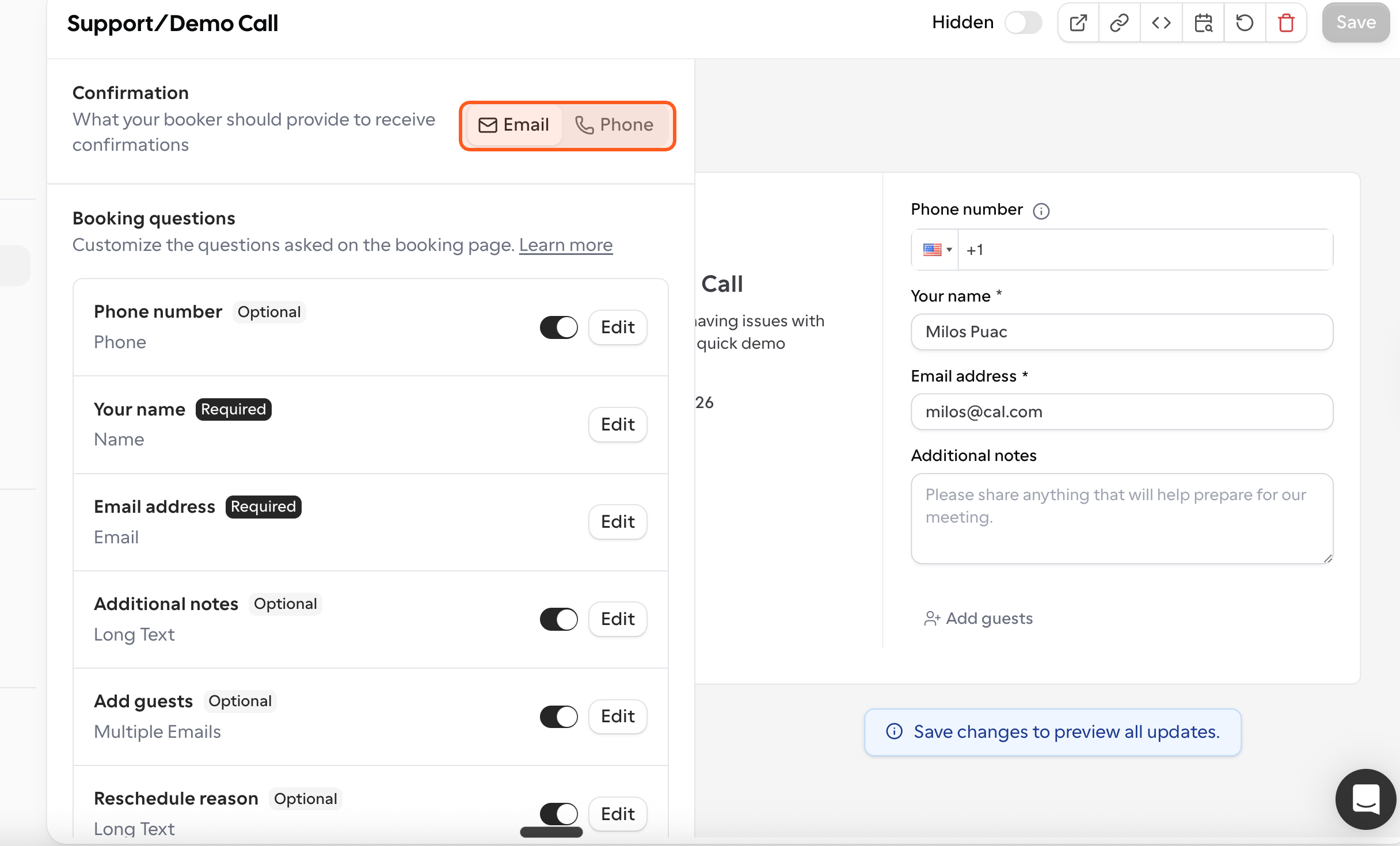
Damit ist die Telefonnummer statt der E-Mail-Adresse das Pflichtfeld: Cal.com beschreibt die Einstellung in der eigenen Hilfe so, dass die Telefonnummer zum erforderlichen Feld wird, über das die buchende Person ihre Bestätigung erhält. Die Anleitung von Cal.com dazu finden Sie im Hilfeartikel Booking Questions.
Pro Terminart einstellen. Die Einstellung gilt jeweils für eine Terminart. Wenn Ihr Assistent mehrere Terminarten anbietet, wiederholen Sie die zwei Klicks für jede davon.
Schritt 3: Import in fonea aktualisieren
Öffnen Sie Ihr fonea-Dashboard, gehen Sie zu Einstellungen → Terminbuchung und klicken Sie auf Import aktualisieren. So übernimmt fonea die geänderten Pflichtfelder Ihrer Terminart.
Was sich am Telefon ändert
Ihr Assistent richtet sich beim Buchen automatisch nach den Pflichtfeldern der Terminart:
- Vorher (Email als Pflichtfeld): Der Assistent muss im Gespräch eine E-Mail-Adresse erfragen – am Telefon fehleranfällig und für Anrufende ohne E-Mail eine Sackgasse.
- Nachher (Phone als Pflichtfeld): Der Assistent erfasst Name und Telefonnummer und bucht den Termin direkt. Der Termin erscheint wie gewohnt in Ihrem Google- bzw. Outlook-Kalender, und die anrufende Person bestätigt Datum und Uhrzeit direkt im Gespräch.
Sie verlieren dabei nichts: In Ihrem Kalender steht der Termin mit Name und Telefonnummer – Sie können die Person also jederzeit zurückrufen, falls sich etwas ändert.
Häufige Fragen
Warum fragt mein Assistent überhaupt nach einer E-Mail?
Der Assistent erfragt genau die Felder, die Ihre Terminart in Cal.com als Pflicht definiert. Solange dort „Email" als Bestätigungsfeld eingestellt ist, gehört die E-Mail-Adresse dazu. Nach dem Umstellen auf „Phone" (und Import aktualisieren in fonea) entfällt das.
Erhält die anrufende Person trotzdem eine Bestätigung?
Die Terminbestätigung passiert direkt im Gespräch: Der Assistent nennt Datum und Uhrzeit, die anrufende Person bestätigt. Der Termin wird anschliessend automatisch in Ihren Kalender eingetragen – Sie sehen dort Name und Telefonnummer der Person.
Gilt die Einstellung für alle meine Terminarten?
Nein, sie gilt pro Terminart. Stellen Sie den Schalter bei jeder Terminart um, die Ihr Assistent anbieten soll.
Ich finde den Schalter nicht – woran liegt das?
Cal.com entwickelt die Oberfläche laufend weiter; Beschriftungen können leicht abweichen. Suchen Sie in der geöffneten Terminart nach Booking questions bzw. Confirmation (meist im Tab Advanced). Im Zweifel hilft der Cal.com-Hilfeartikel Booking Questions.
Ähnliche Artikel
Noch Fragen?
Schreiben Sie uns – wir helfen gerne weiter. Oder hören Sie eine Live-Demo direkt im Browser.