Kalender mit fonea verbinden (Cal.com + Google oder Outlook)
Zuletzt aktualisiert 26. Juni 2026
Ihr fonea-Assistent kann Termine direkt im Telefongespräch buchen – in Ihren echten Kalender. Damit das funktioniert, verbinden Sie Ihren Kalender einmalig über einen Dienst namens Cal.com. Stellen Sie sich Cal.com als Brücke vor: fonea spricht mit Cal.com, und Cal.com schreibt die Termine in Ihren Google- oder Outlook-Kalender.
Diese Anleitung führt Sie Bild für Bild durch den ganzen Vorgang. Sie brauchen kein technisches Wissen – folgen Sie einfach den Schritten der Reihe nach. Sie können jederzeit pausieren und später weitermachen.
Kurz und bündig: Sie erstellen ein kostenloses Cal.com-Konto, verbinden dort Ihren Kalender, legen Ihre Terminarten an, erzeugen einen API-Schlüssel (ein geheimes Passwort, mit dem fonea auf Cal.com zugreifen darf) und tragen diesen Schlüssel in fonea ein. Danach wählen Sie aus, welche Terminart Ihr Assistent anbieten darf. Einmal eingerichtet, läuft alles automatisch. Cal.com ist die Brücke: fonea spricht mit Cal.com, und Cal.com verbindet sich mit Ihrem Google- oder Outlook-Kalender – fonea greift nie direkt darauf zu.
Was Sie brauchen
- Eine E-Mail-Adresse (am besten Ihre geschäftliche).
- Einen Google-Kalender (Gmail / Google Workspace) oder einen Outlook-Kalender (Microsoft 365).
- Zugang zu Ihrem fonea-Dashboard.
Planen Sie etwa 15 Minuten ein. Sie machen das nur einmal.
Wie das Zusammenspiel funktioniert (einfach erklärt)
Bevor wir loslegen, kurz das grosse Ganze – damit Sie verstehen, was im Hintergrund passiert. Drei Bausteine arbeiten zusammen, jeder mit einer klaren Aufgabe:
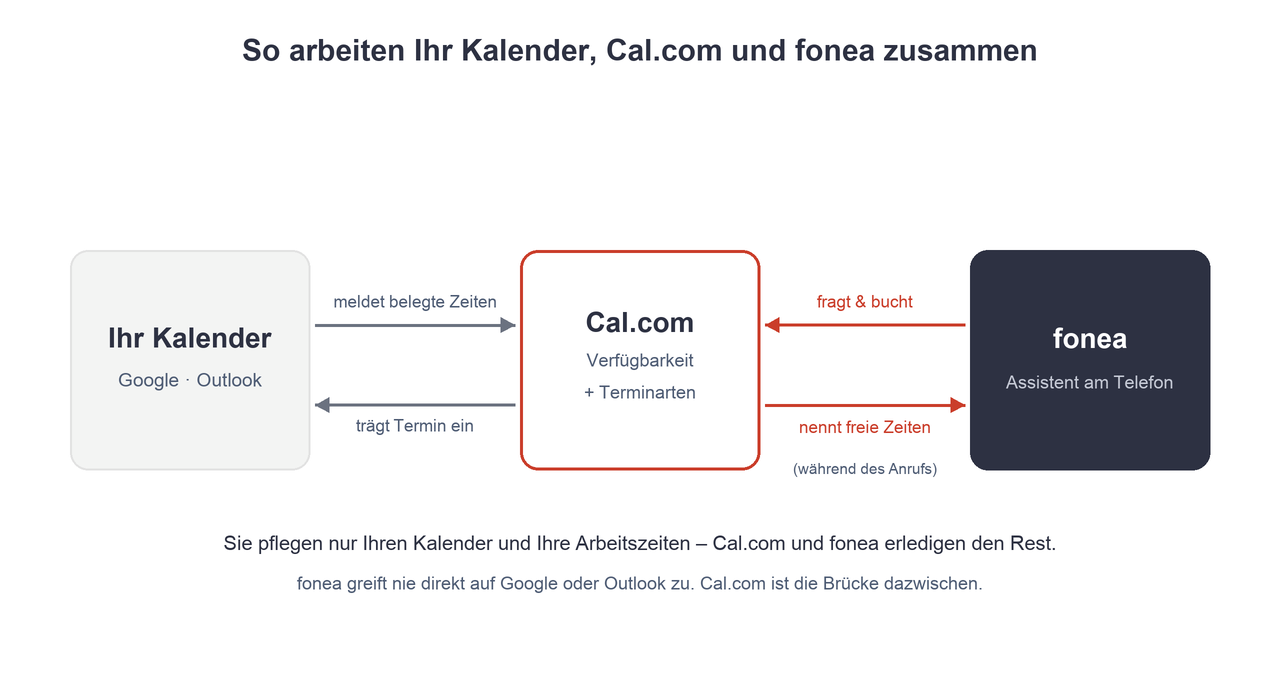
- Ihr Google- oder Outlook-Kalender bleibt Ihr Haupt-Kalender. Er meldet Cal.com laufend, wann Sie schon belegt sind – damit nie etwas doppelt gebucht wird.
- Cal.com ist die Termin-Zentrale. Hier legen Sie zweierlei fest: *wann* Sie grundsätzlich buchbar sind (Ihre Verfügbarkeit, z. B. Mo–Fr 9–17 Uhr) und *welche* Termine es gibt (Ihre Terminarten, z. B. 30 oder 60 Minuten). Cal.com kombiniert Ihre Arbeitszeiten mit den belegten Zeiten aus Ihrem Kalender und weiss dadurch jederzeit, welche Slots wirklich frei sind.
- fonea fragt während des Anrufs bei Cal.com nach freien Zeiten, schlägt sie der anrufenden Person vor und bucht den vereinbarten Termin. Cal.com trägt ihn anschliessend automatisch in Ihren Google- bzw. Outlook-Kalender ein.
In einem Satz: Sie pflegen nur Ihren gewohnten Kalender und Ihre Arbeitszeiten – freie Zeiten finden, Termin vorschlagen und eintragen übernehmen Cal.com und fonea. Genau deshalb ist dieser Aufbau am einfachsten: keine neue Kalender-Software, nichts doppelt pflegen, kein Risiko von Doppelbuchungen.
Drei Begriffe, kurz erklärt
- API-Schlüssel: ein langes, geheimes Passwort, mit dem fonea bei Cal.com Termine buchen darf. Geheim halten – wie ein Passwort.
- Terminart (in Cal.com „Event type"): eine Vorlage für eine Art von Termin – z. B. „30 Minuten" oder „Erstabklärung".
- Verfügbarkeit (in Cal.com „Availability"): Ihre grundsätzlichen Arbeitszeiten, zu denen überhaupt gebucht werden kann.
- Datenregion: wo Ihre Daten gespeichert werden. Für die Schweiz/Europa wählen Sie European Union.
Teil A: Cal.com-Konto erstellen
Schritt 1: Cal.com öffnen
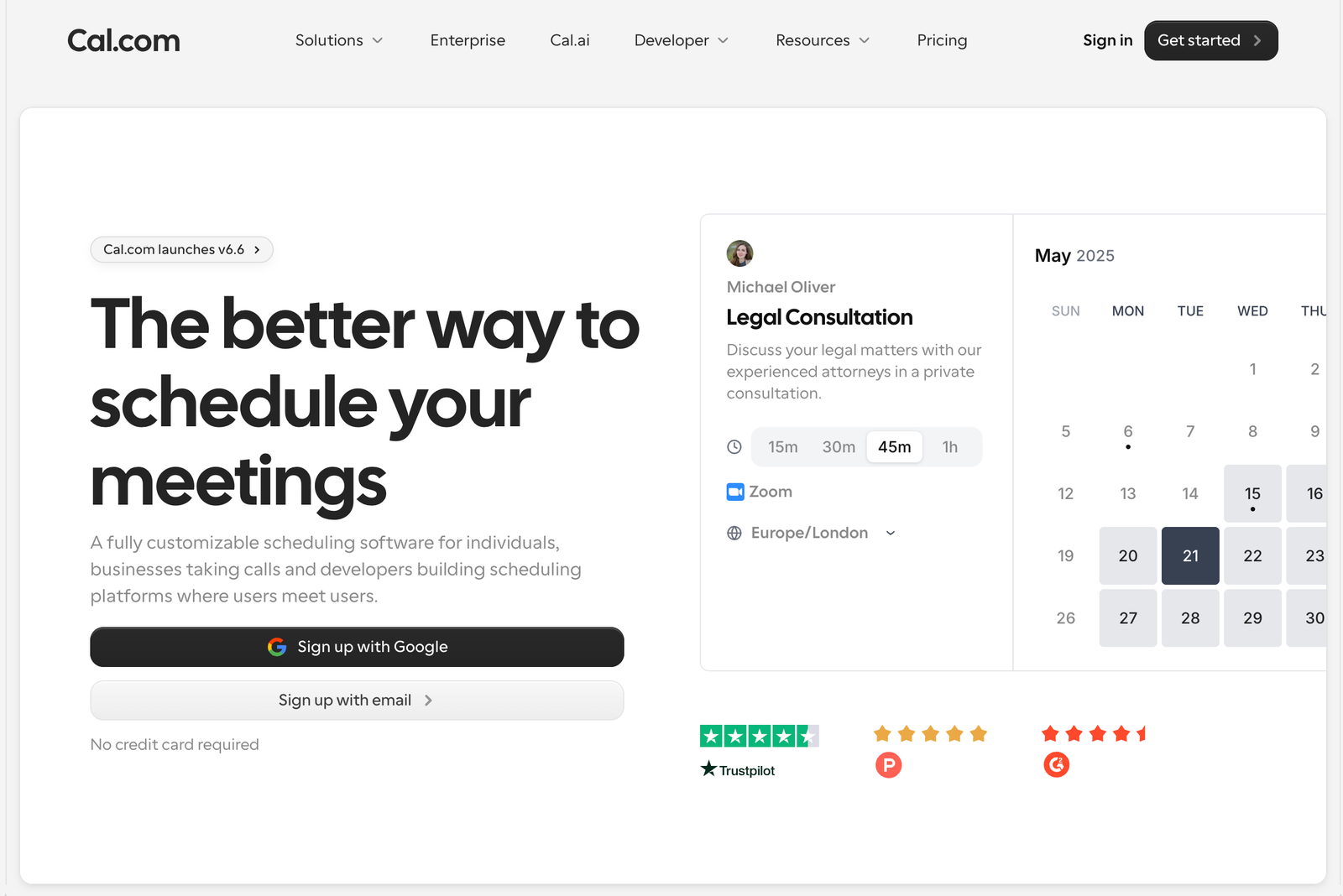
Öffnen Sie in Ihrem Browser die Seite cal.com und klicken Sie oben rechts auf Get started (Loslegen). Sie können sich anschliessend mit Google oder mit einer E-Mail-Adresse registrieren.
Schritt 2: Registrieren – und die richtige Region wählen
Jetzt legen Sie Ihr Konto an. Wichtig: Stellen Sie das Feld Data region (Datenregion) auf European Union. Standardmässig steht dort „United States". Mit „European Union" werden Ihre Termin- und Kalenderdaten in Europa verarbeitet – die datenschutzfreundliche Wahl für Schweizer Unternehmen.
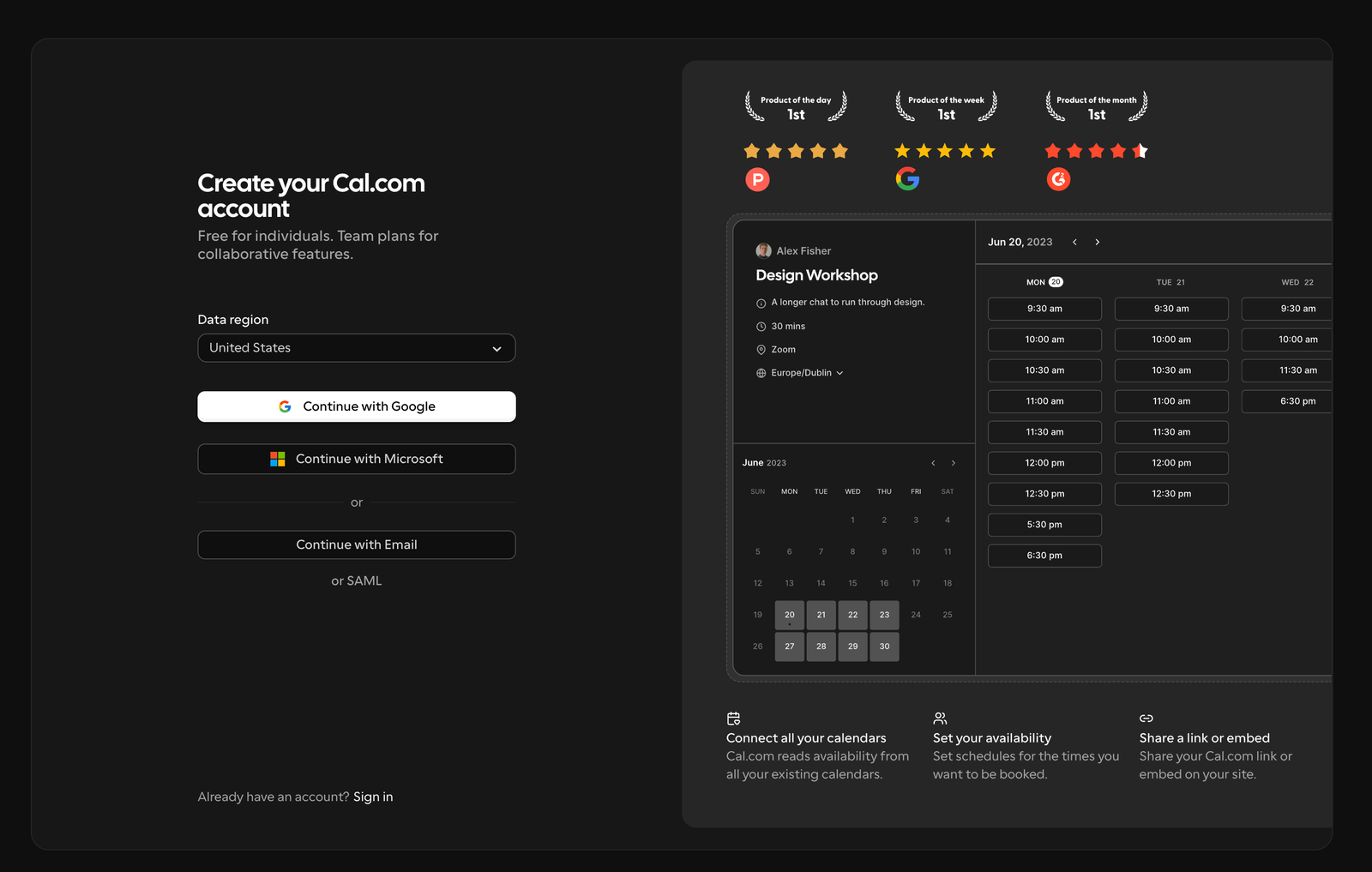
Geben Sie dann Benutzername, E-Mail und ein Passwort ein (oder klicken Sie auf „Continue with Google").
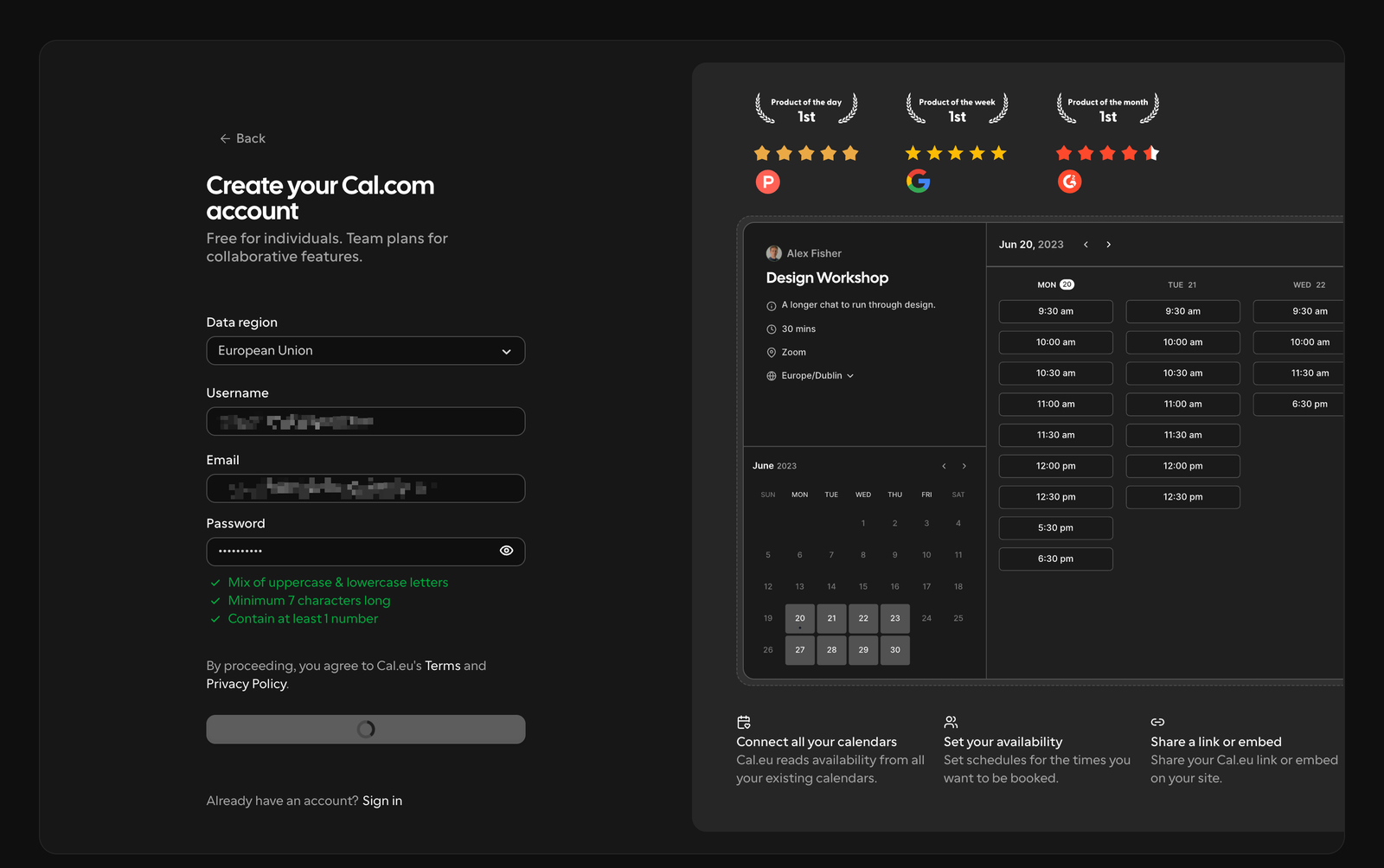
Gut zu wissen (kann verwirren): Sobald Sie „European Union" wählen, läuft Ihr Konto auf der Adresse cal.eu statt cal.com. Das ist dasselbe Produkt, nur in Europa gehostet. Wundern Sie sich also nicht, wenn künftig „Cal.eu" oben steht – alles ist korrekt.
Schritt 3: E-Mail bestätigen
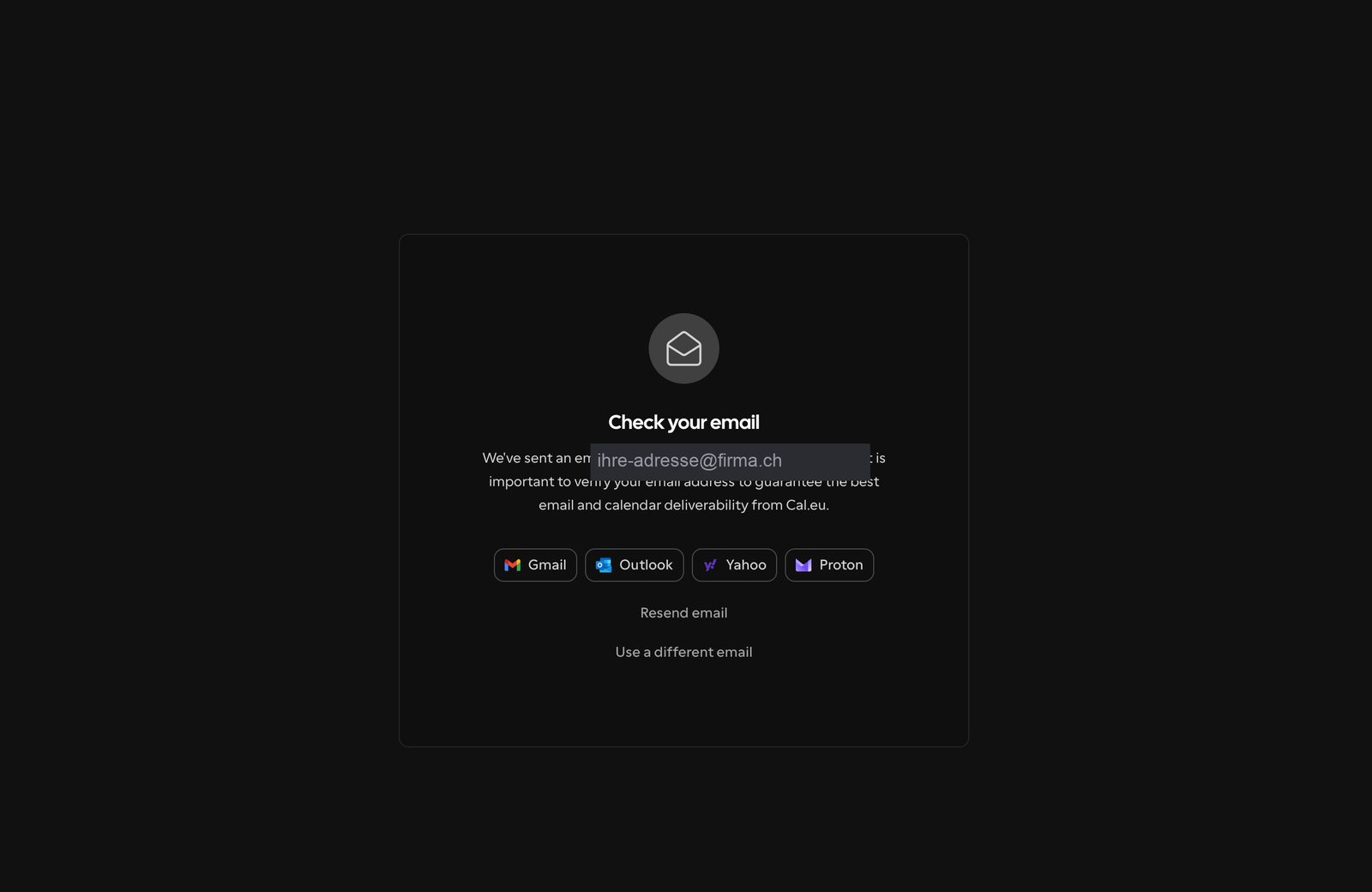
Cal.com schickt Ihnen eine E-Mail. Öffnen Sie Ihr Postfach (über die Schaltfläche für Ihren Anbieter, z. B. Gmail oder Outlook).
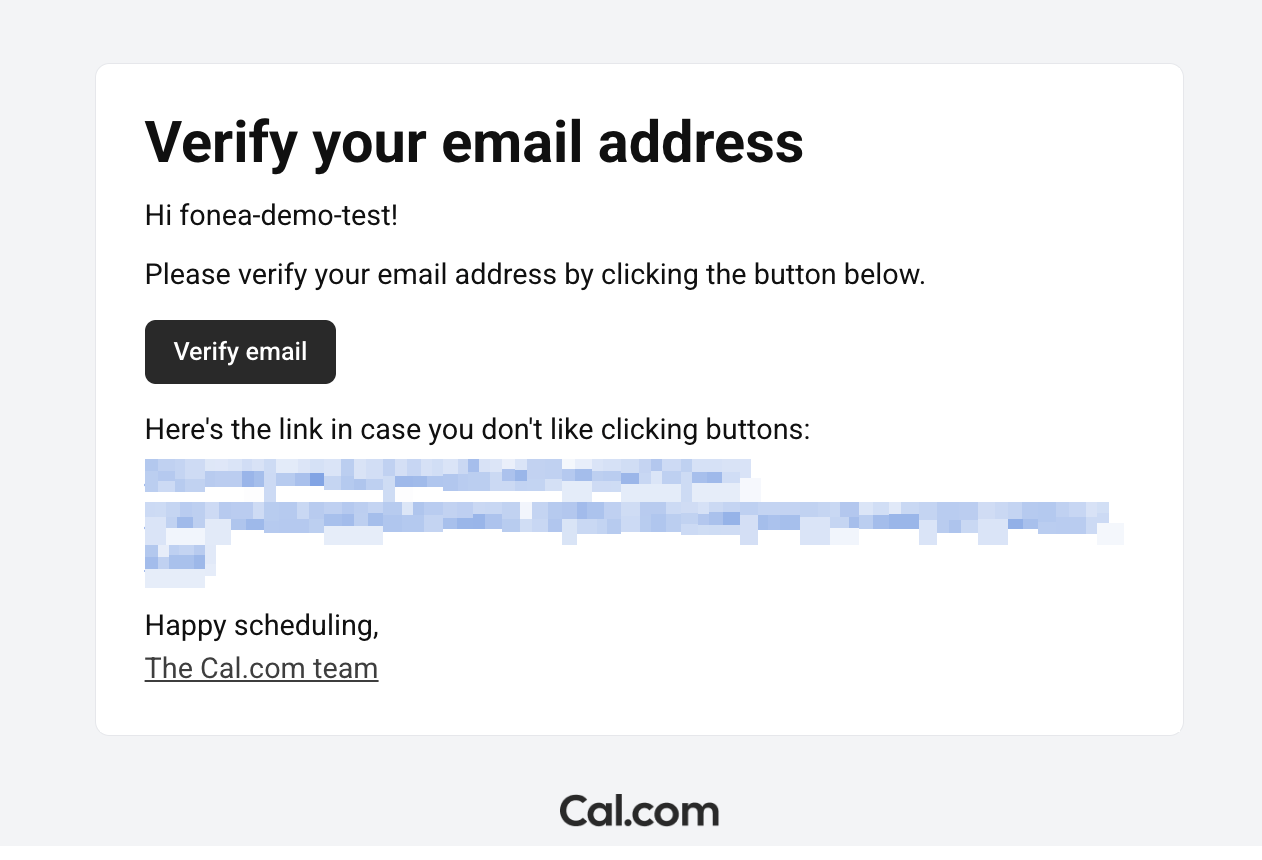
Klicken Sie in der E-Mail auf Verify email (E-Mail bestätigen).
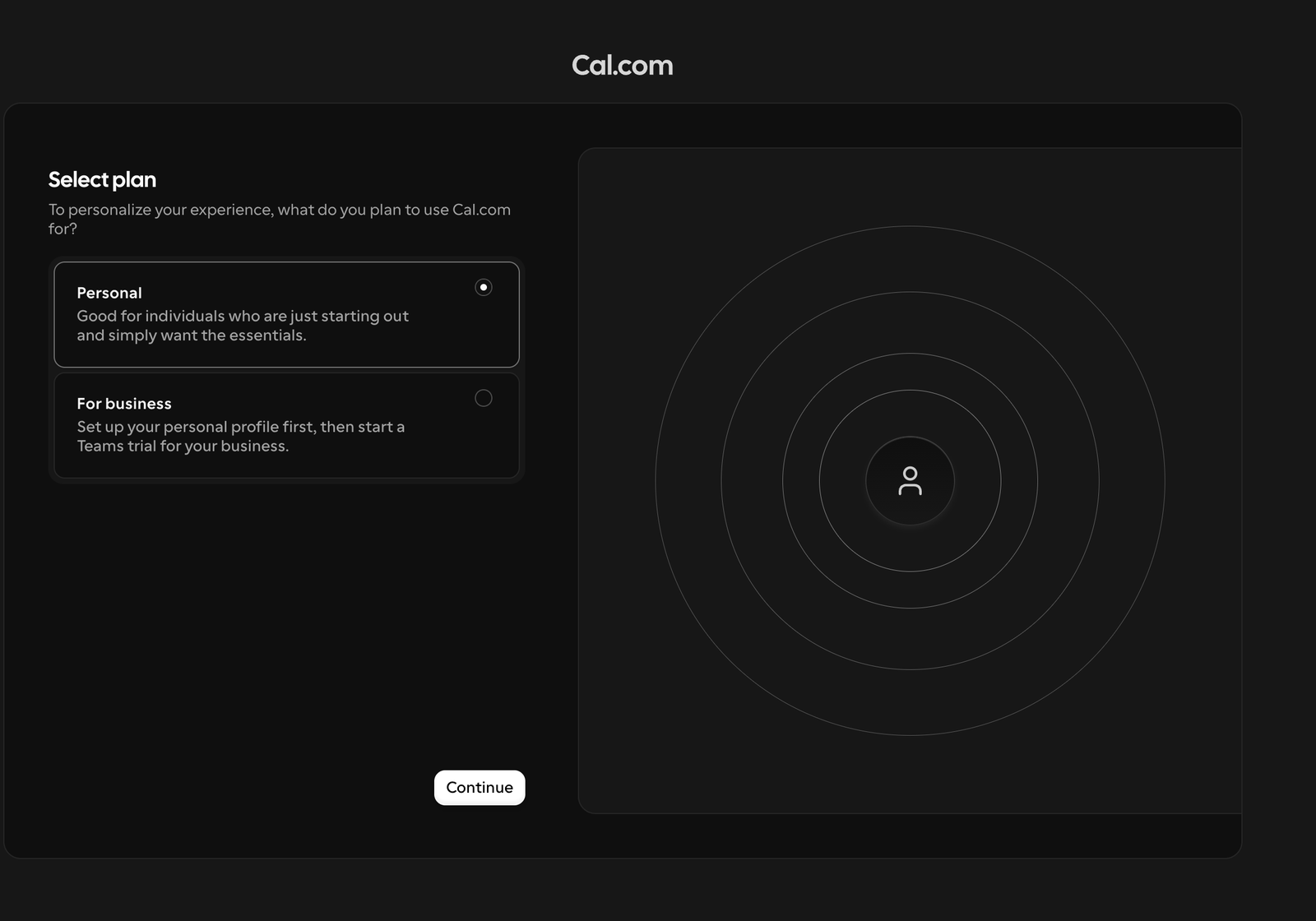
Schritt 4: „Personal" wählen (das kostenlose Konto)
Cal.com fragt, wie Sie es nutzen möchten. Wählen Sie Personal – das ist das kostenlose Konto und reicht für fonea völlig aus. Klicken Sie auf Continue. (Das Team-Konto „For business" brauchen Sie nicht; es ist kostenpflichtig.)
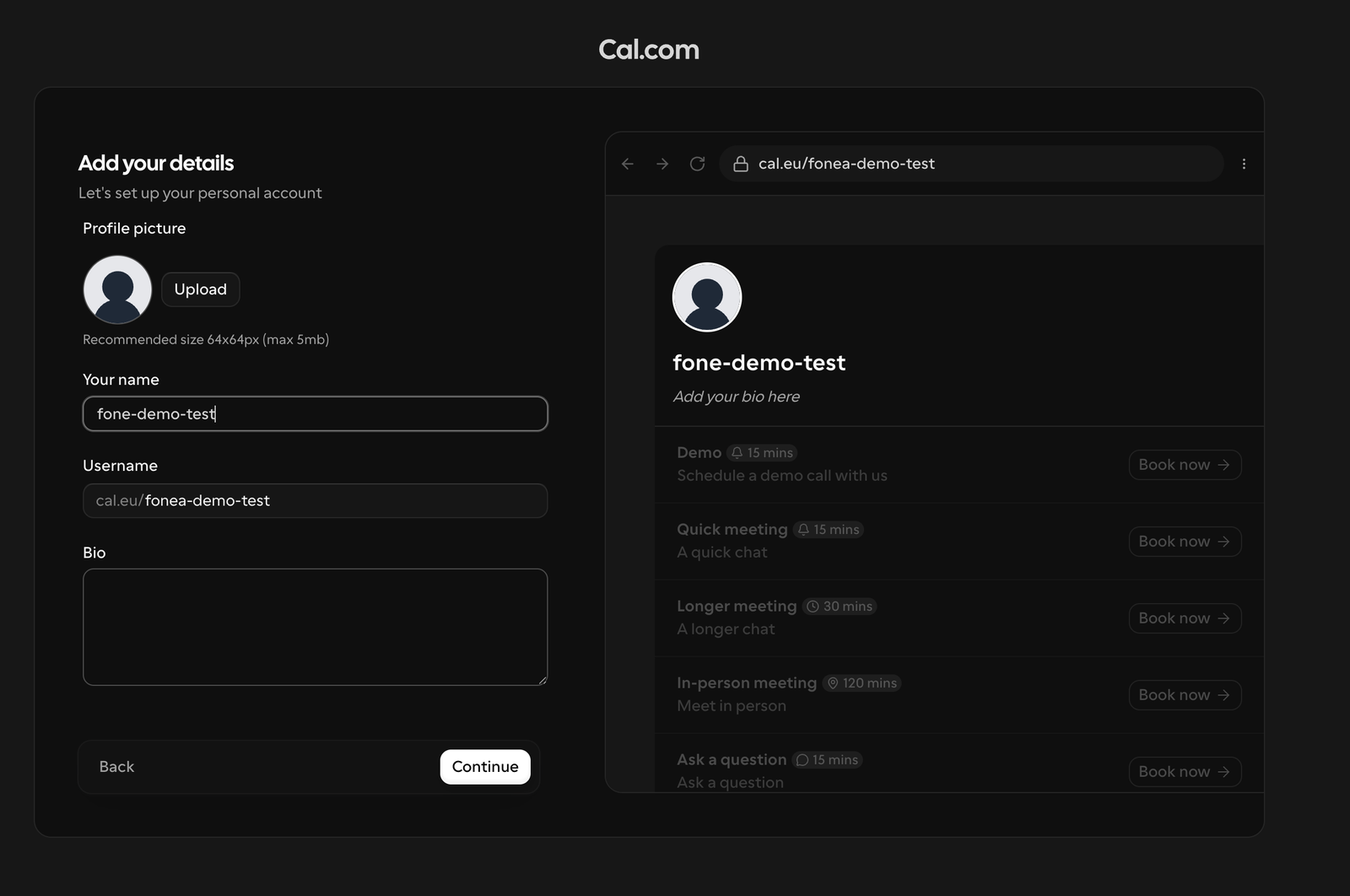
Schritt 5: Profil ausfüllen
Geben Sie Ihren Namen ein. Den Rest können Sie so lassen und auf Continue klicken.
Teil B: Kalender verbinden
Schritt 6: Kalender auswählen
Jetzt verbinden Sie den Kalender, in den Ihre Termine geschrieben werden sollen. Klicken Sie bei Google Calendar (oder Outlook Calendar) auf Connect.
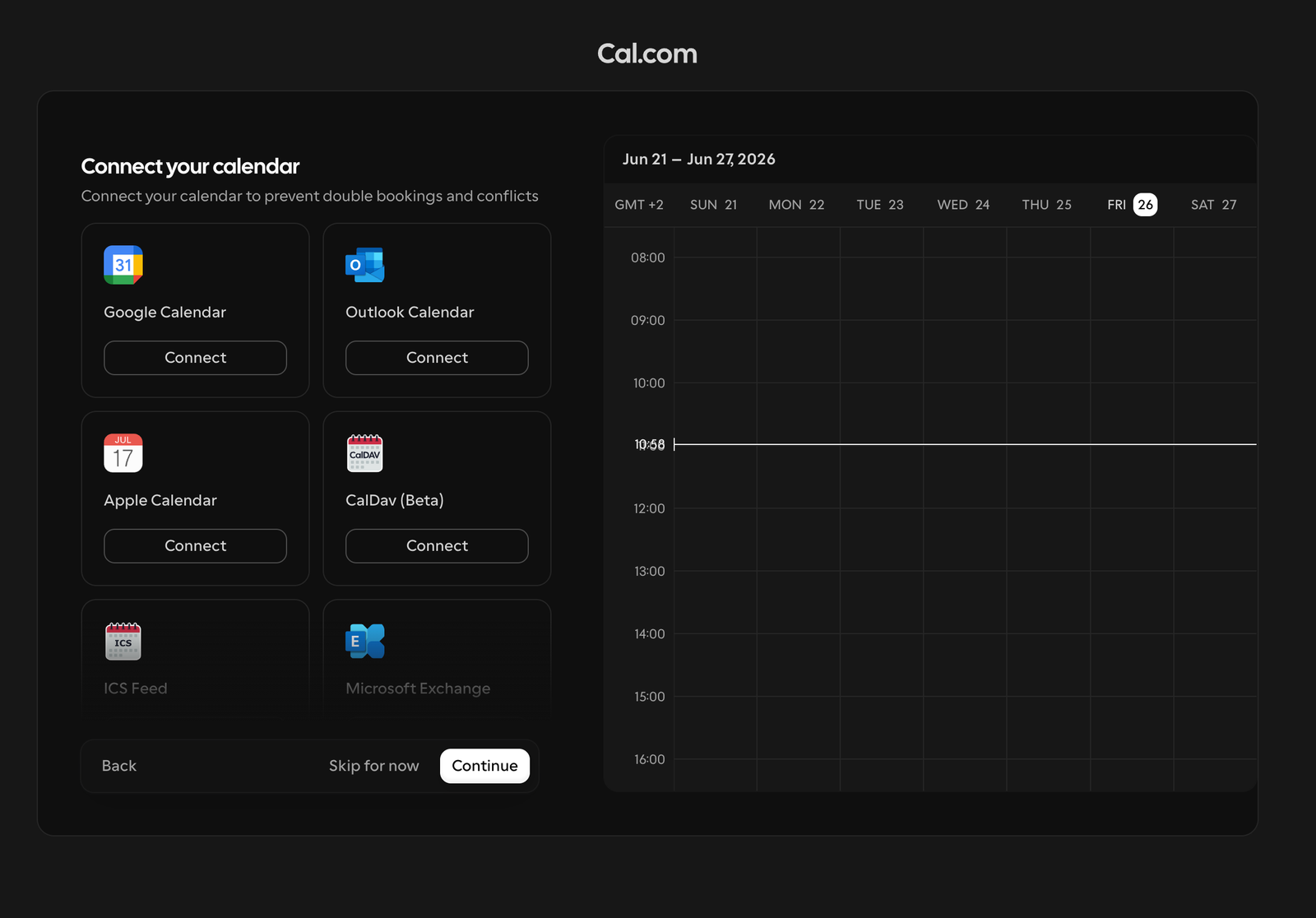
Nicht „Skip for now" klicken. Ohne verbundenen Kalender kann fonea später keine Termine eintragen und keine Doppelbuchungen vermeiden. Verbinden Sie ihn jetzt.
Schritt 7: Zugriff erlauben
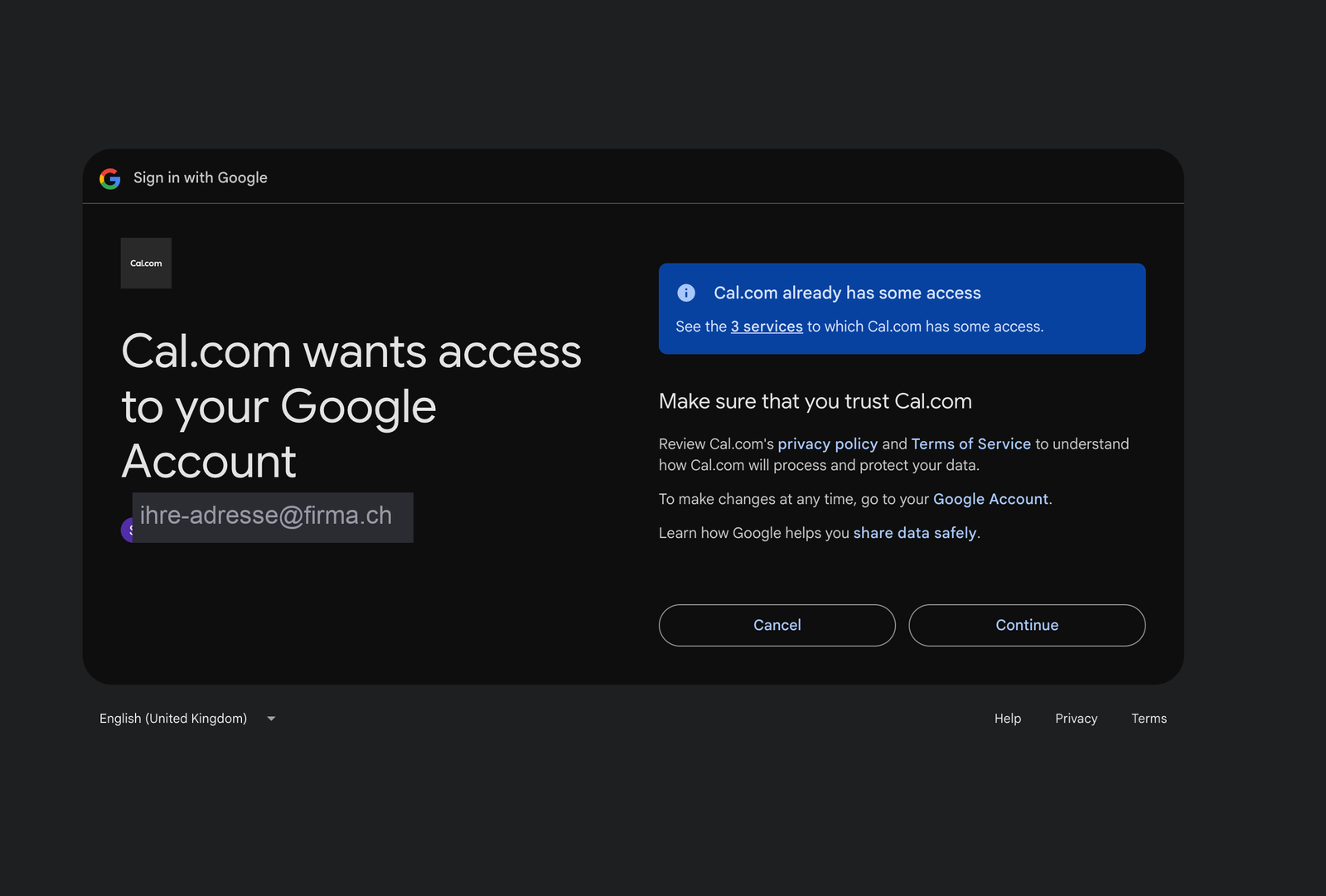
Google (bzw. Microsoft) fragt, ob Cal.com auf Ihren Kalender zugreifen darf. Klicken Sie auf Continue bzw. Zulassen. Das ist notwendig und sicher – nur so kann Cal.com Ihre belegten Zeiten lesen und neue Termine eintragen.
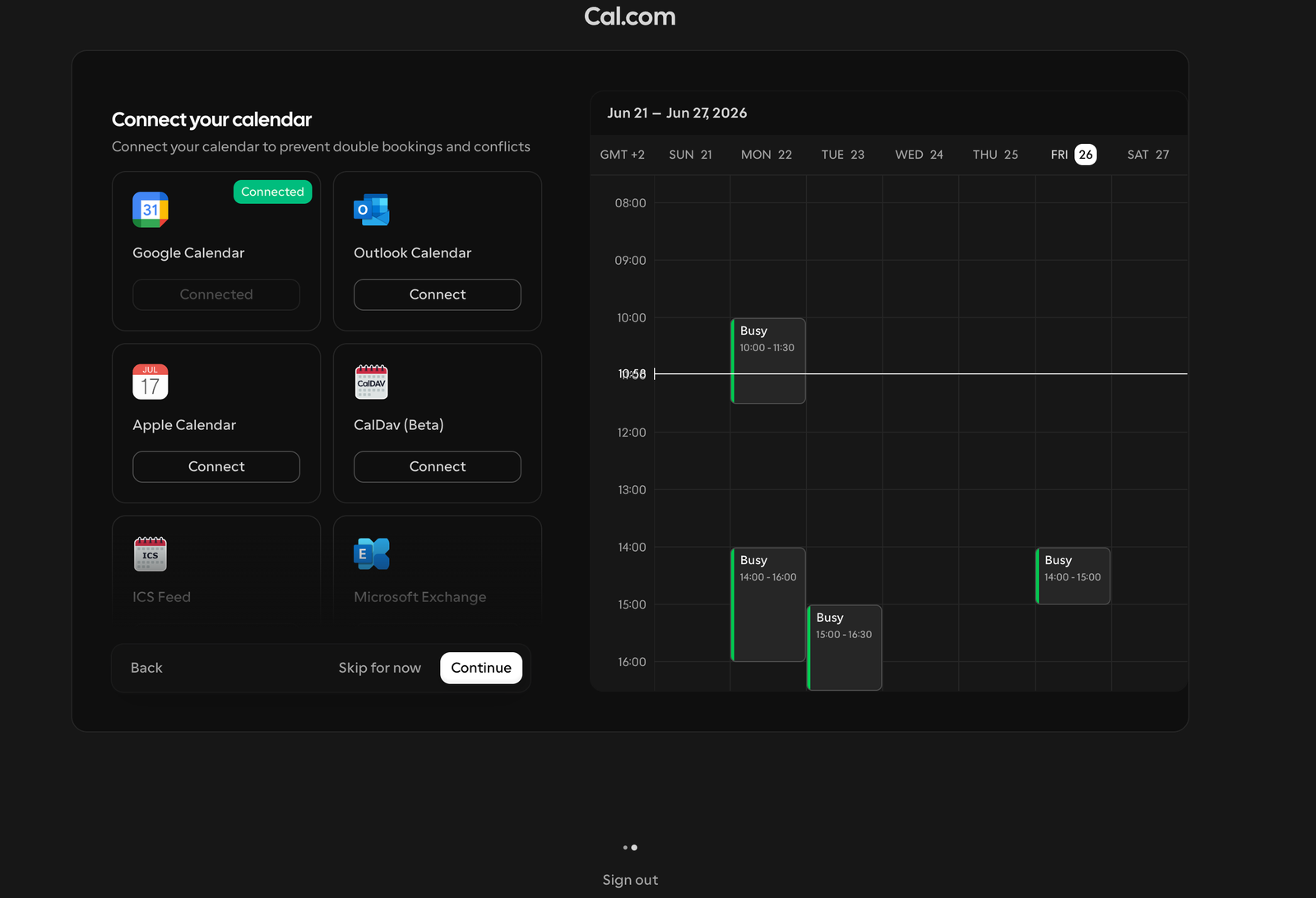
Danach ist Ihr Kalender verbunden. Cal.com zeigt rechts bereits Ihre belegten Zeiten an – genau diese Information nutzt es, damit nie etwas doppelt gebucht wird.
Teil C: Verfügbarkeit und Terminarten festlegen
Jetzt bestimmen Sie in Cal.com, *wann* und *wofür* gebucht werden kann. Das passiert komplett in Cal.com – fonea greift später einfach darauf zu.
Ihre Arbeitszeiten (Verfügbarkeit)
Unter Availability legen Sie Ihre grundsätzlichen buchbaren Zeiten fest, z. B. Mo–Fr, 9–17 Uhr. Ausserhalb dieser Zeiten – und wenn Ihr Kalender schon belegt ist – bietet der Assistent keine Termine an. So behalten Sie die Kontrolle, ohne jeden einzelnen Termin von Hand zu prüfen.
Ihre Terminarten
Eine Terminart ist eine Vorlage für eine Art von Termin – und genau das, was Ihr Assistent am Telefon anbietet. Cal.com legt automatisch ein paar Beispiele an („15 min meeting", „30 min meeting"). Unter Event types können Sie diese anpassen oder mit + New eigene anlegen, zum Beispiel:
- 30 Minuten und 60 Minuten für allgemeine Termine
- oder ganz konkrete Termine wie „Erstabklärung 30 Min", „Kontrolltermin 15 Min" oder „Beratung 60 Min"
So bietet Ihr Assistent genau die Termine an, die zu Ihrem Betrieb passen.
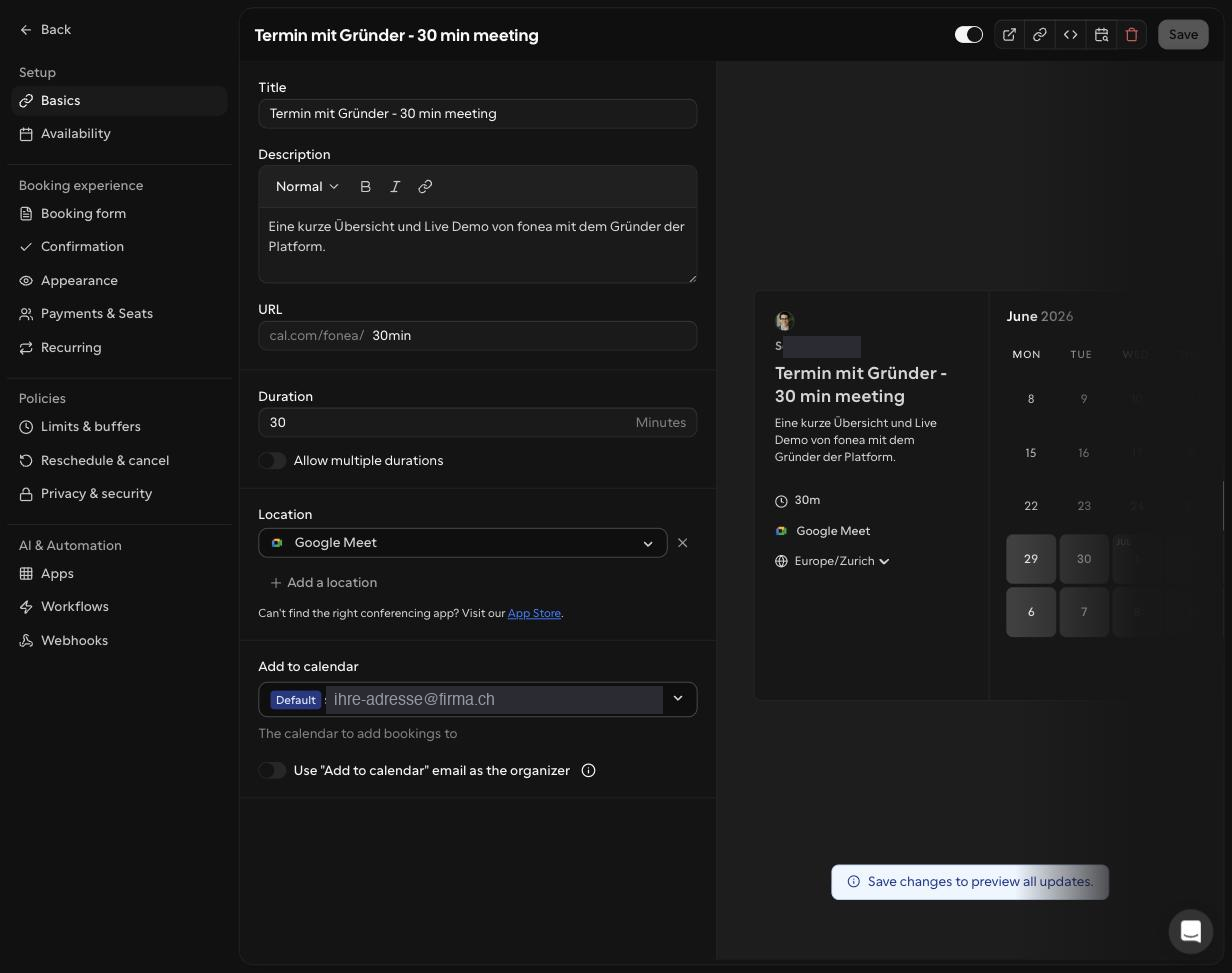
Optional, aber empfohlen. Öffnen Sie eine Terminart: Im Tab Basics stellen Sie die Dauer ein und können mit „Allow multiple durations" z. B. 30 *und* 60 Minuten anbieten. Stellen Sie die Zeitzone auf Europe/Zurich.
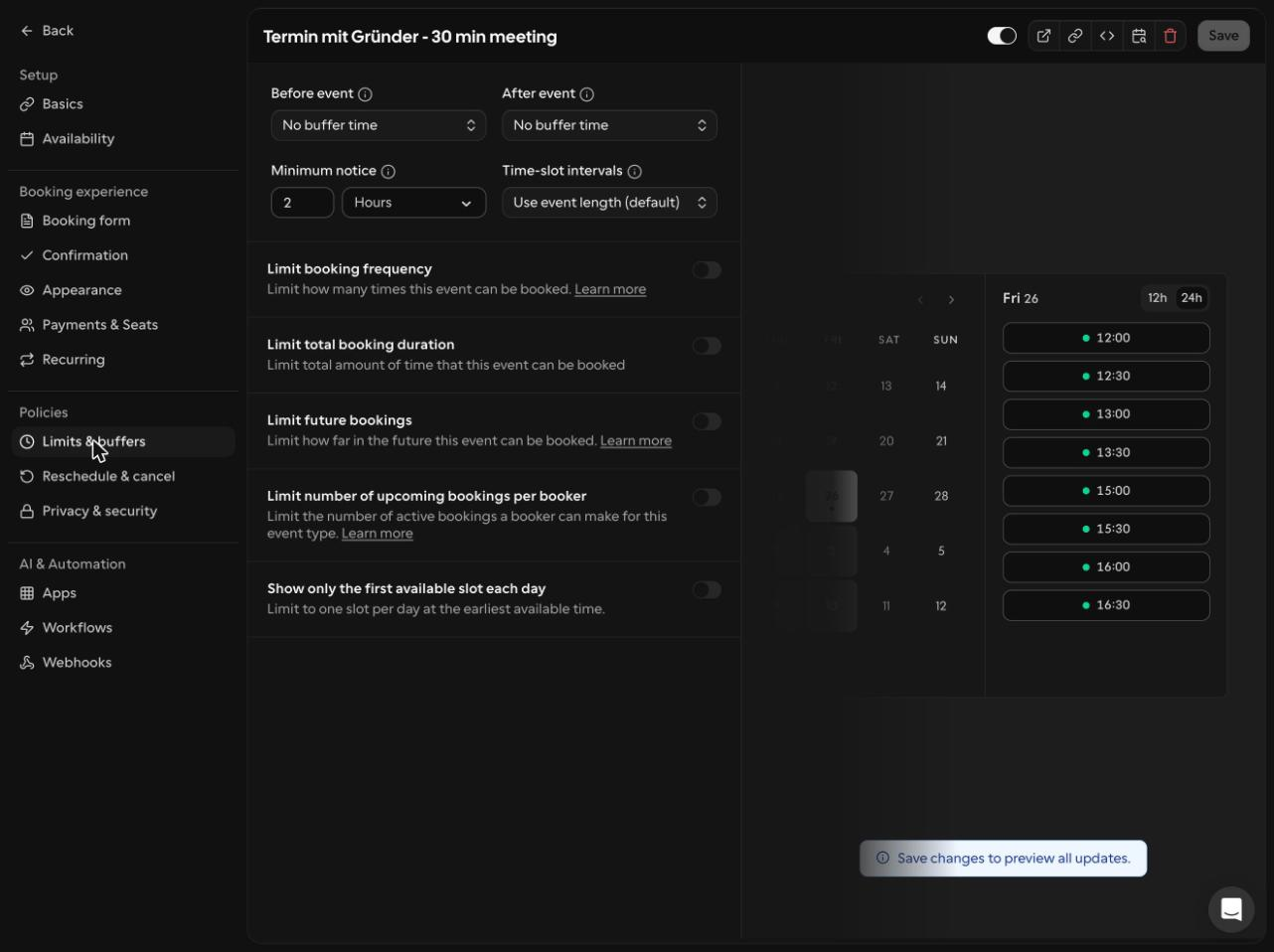
Im Tab Limits & buffers können Sie Pufferzeiten („Before/After event") und eine Mindestvorlaufzeit („Minimum notice", z. B. 2 Stunden) setzen. Legen Sie keine Pflichtfelder an – Name und Anliegen erfasst Ihr Assistent ohnehin im Gespräch.
Wenn Ihre Terminarten stehen, holen Sie als Nächstes den API-Schlüssel.
Teil D: API-Schlüssel erstellen
Der API-Schlüssel ist das geheime Passwort, mit dem fonea bei Cal.com Termine buchen darf.
Schritt 8: Zu den Einstellungen
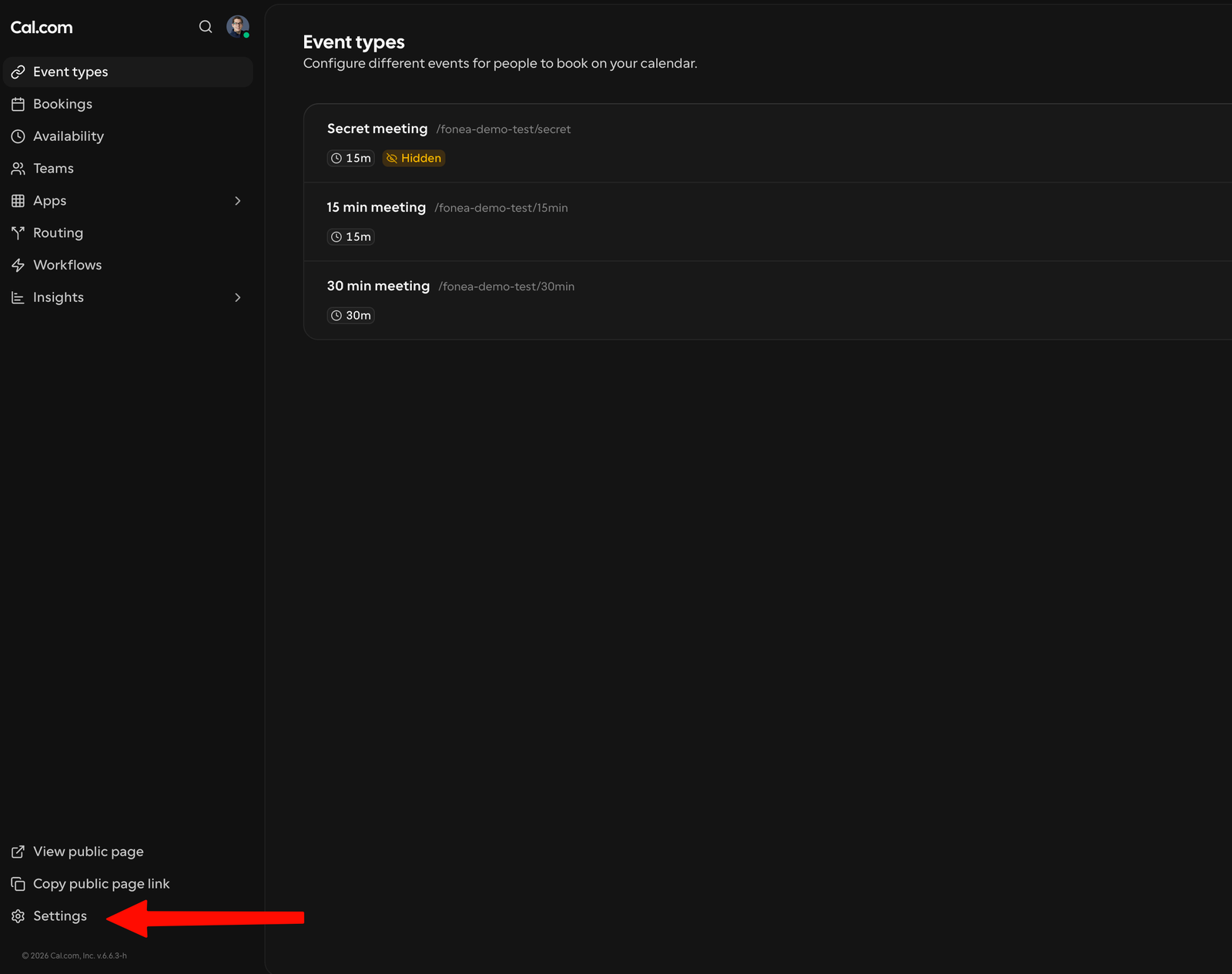
Klicken Sie unten links auf Settings (Einstellungen).
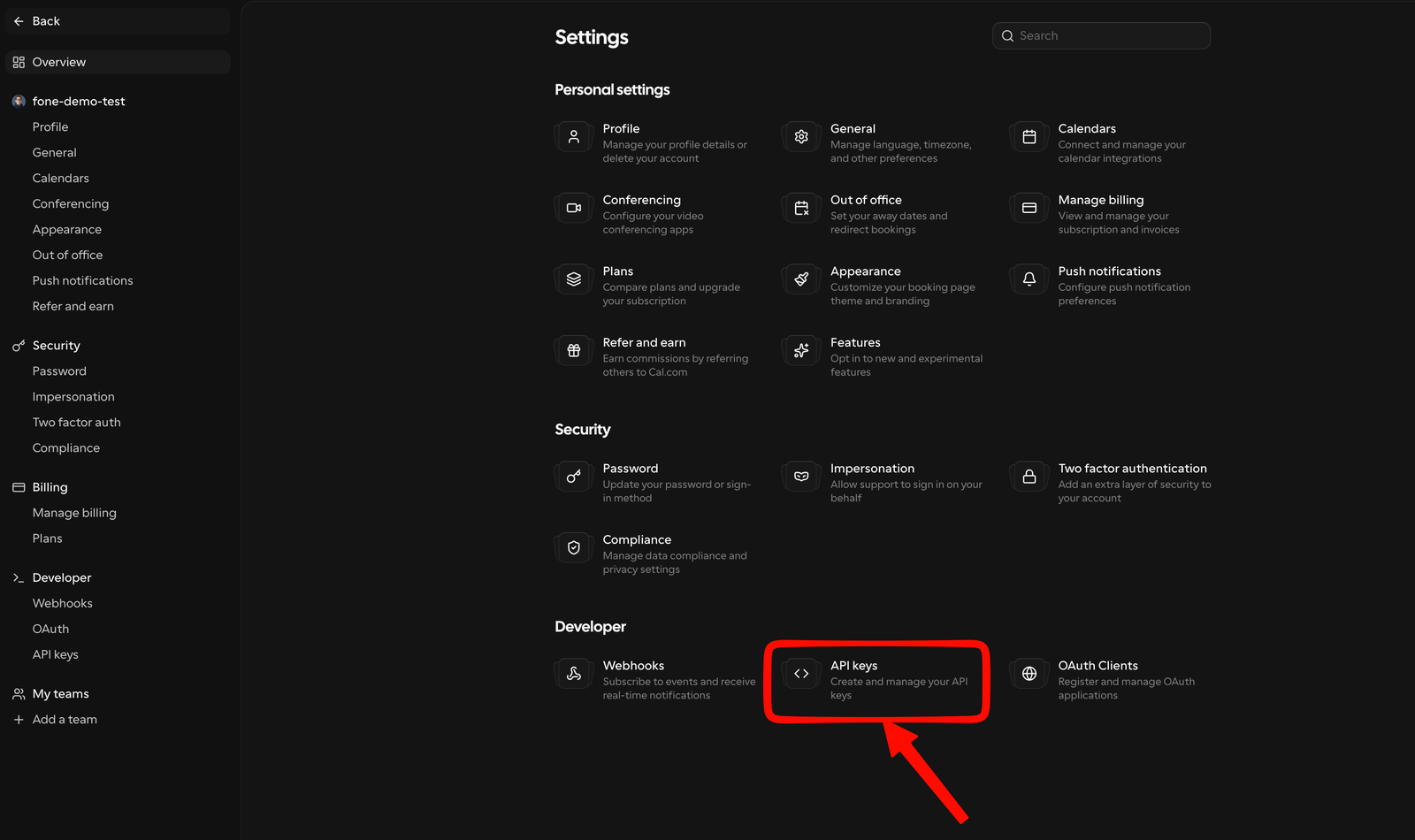
Öffnen Sie dort unter Developer den Punkt API keys.
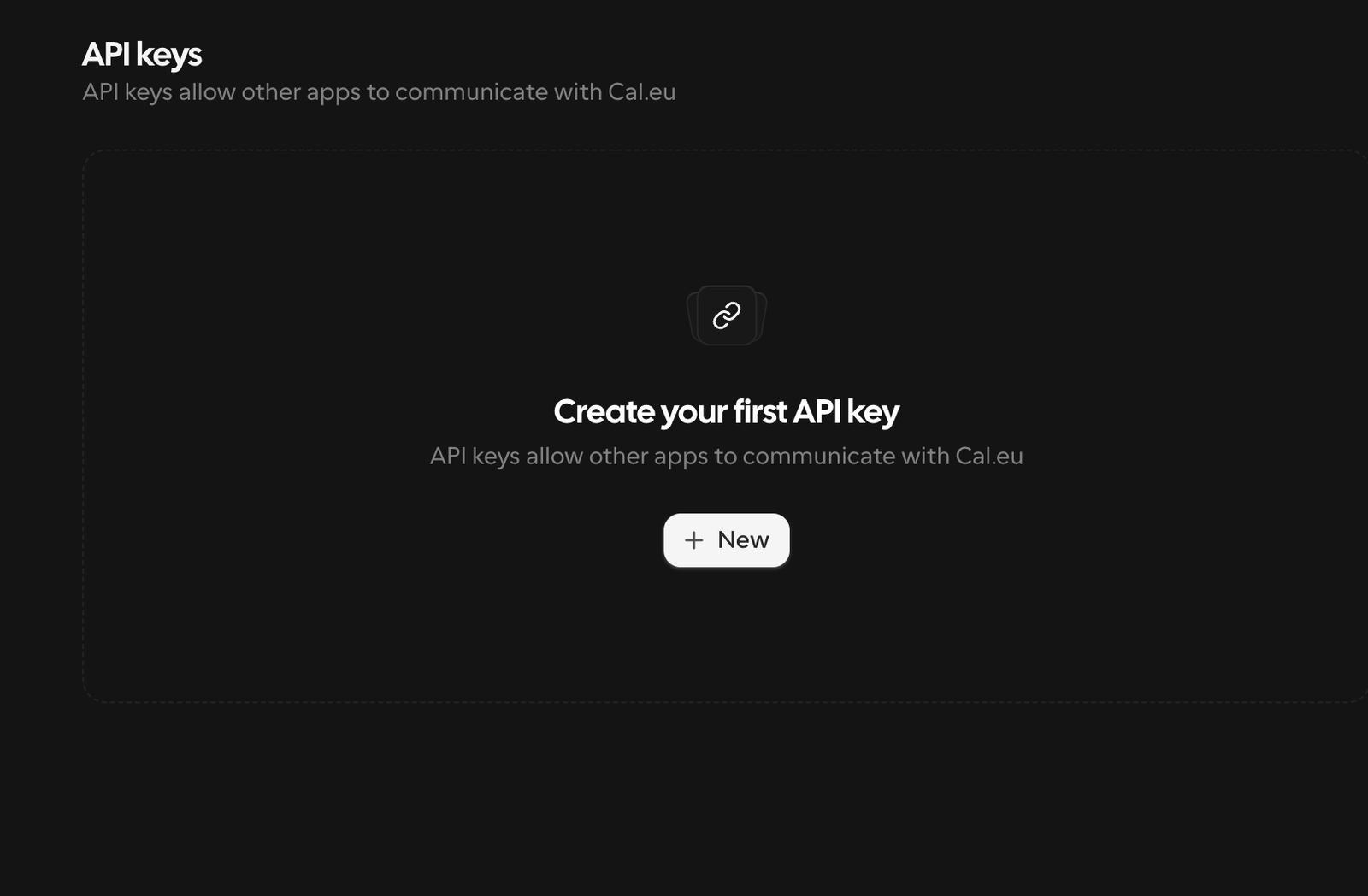
Schritt 9: Schlüssel erstellen
Klicken Sie auf + New, geben Sie einen Namen ein (z. B. „fonea") und aktivieren Sie Never expires (läuft nie ab). So bricht die Verbindung später nicht plötzlich ab. Klicken Sie auf Create.
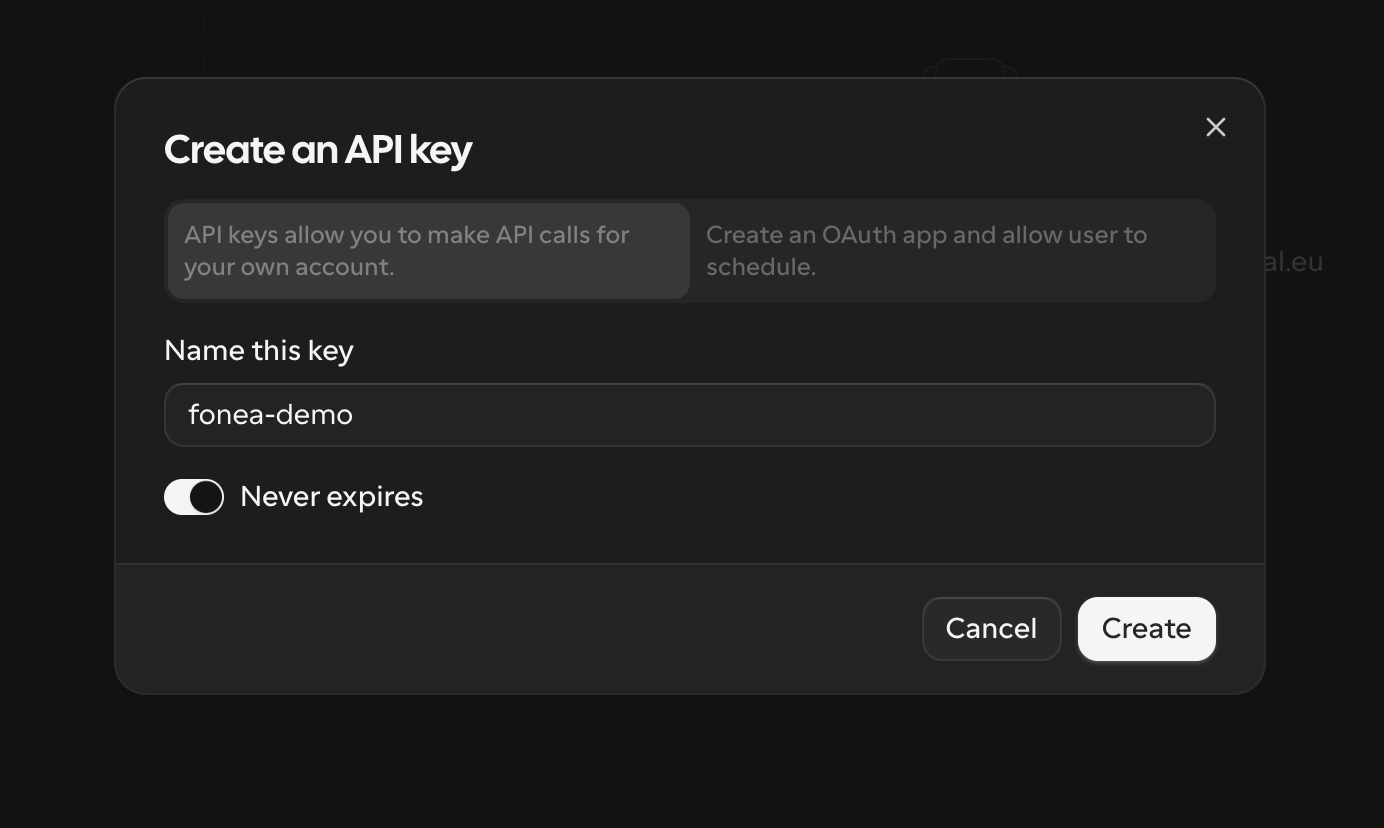
Schritt 10: Schlüssel kopieren – und sicher aufbewahren
Cal.com zeigt Ihnen jetzt den Schlüssel – er beginnt mit cal_live_…. Kopieren Sie ihn sofort über das Symbol rechts.
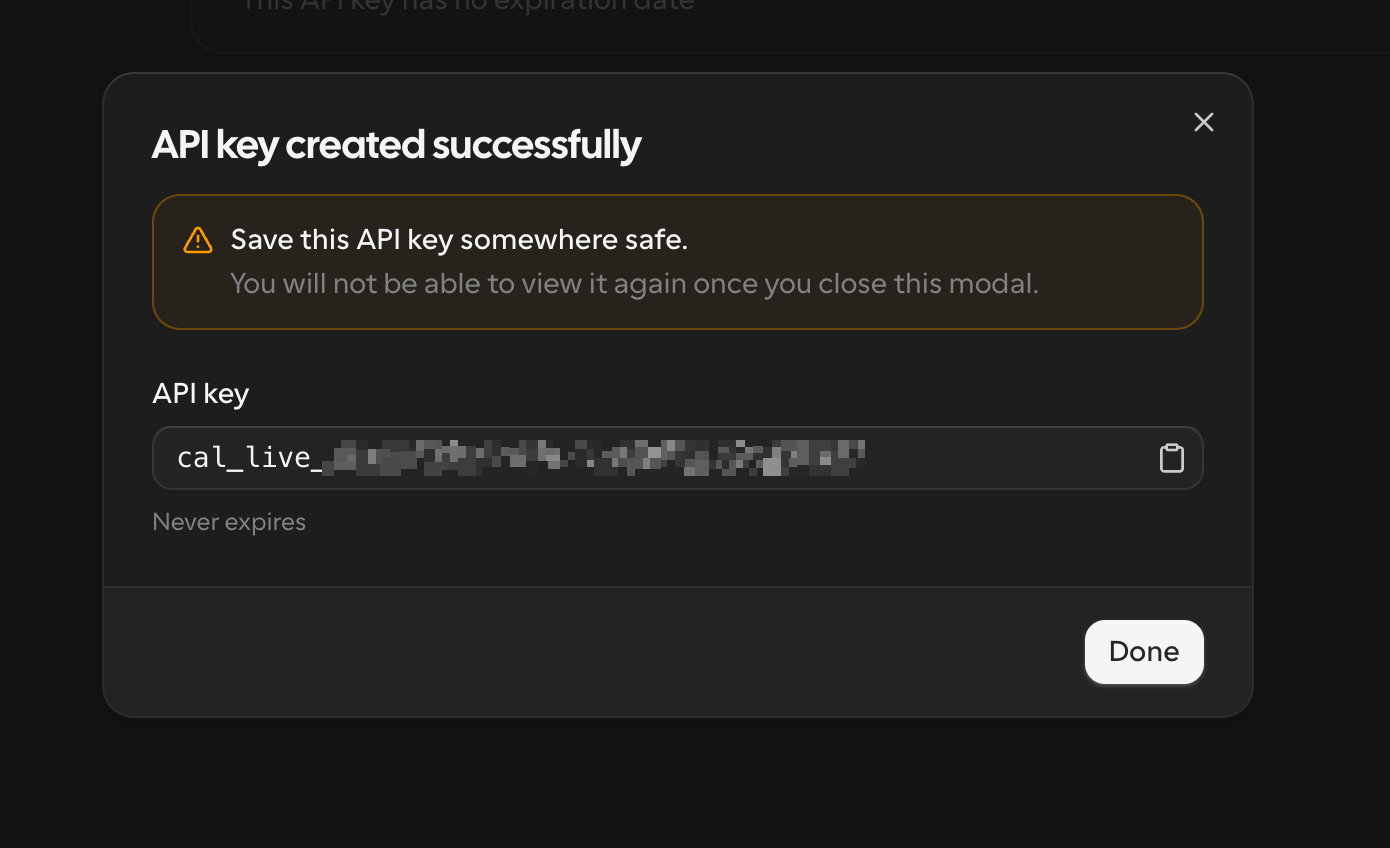
Wichtig – geheim halten. Der API-Schlüssel ist wie ein Passwort zu Ihrem Kalender. Geben Sie ihn niemals weiter, schicken Sie ihn nicht per Chat oder E-Mail und tragen Sie ihn nur im fonea-Dashboard ein. Cal.com zeigt ihn ausserdem nur dieses eine Mal vollständig an – kopieren Sie ihn jetzt. Falls Sie ihn verlieren oder er versehentlich öffentlich wird: in Cal.com einfach löschen und einen neuen erstellen.
Teil E: In fonea hinterlegen
Schritt 11: Schlüssel in fonea eintragen
Öffnen Sie Ihr fonea-Dashboard und gehen Sie zu Einstellungen. Im Abschnitt Terminbuchung fügen Sie den kopierten Schlüssel in das Feld Cal.com API-Key ein, vergeben unter Kontobezeichnung einen frei wählbaren Namen (z. B. „Praxis-Kalender") und klicken auf Verbinden.
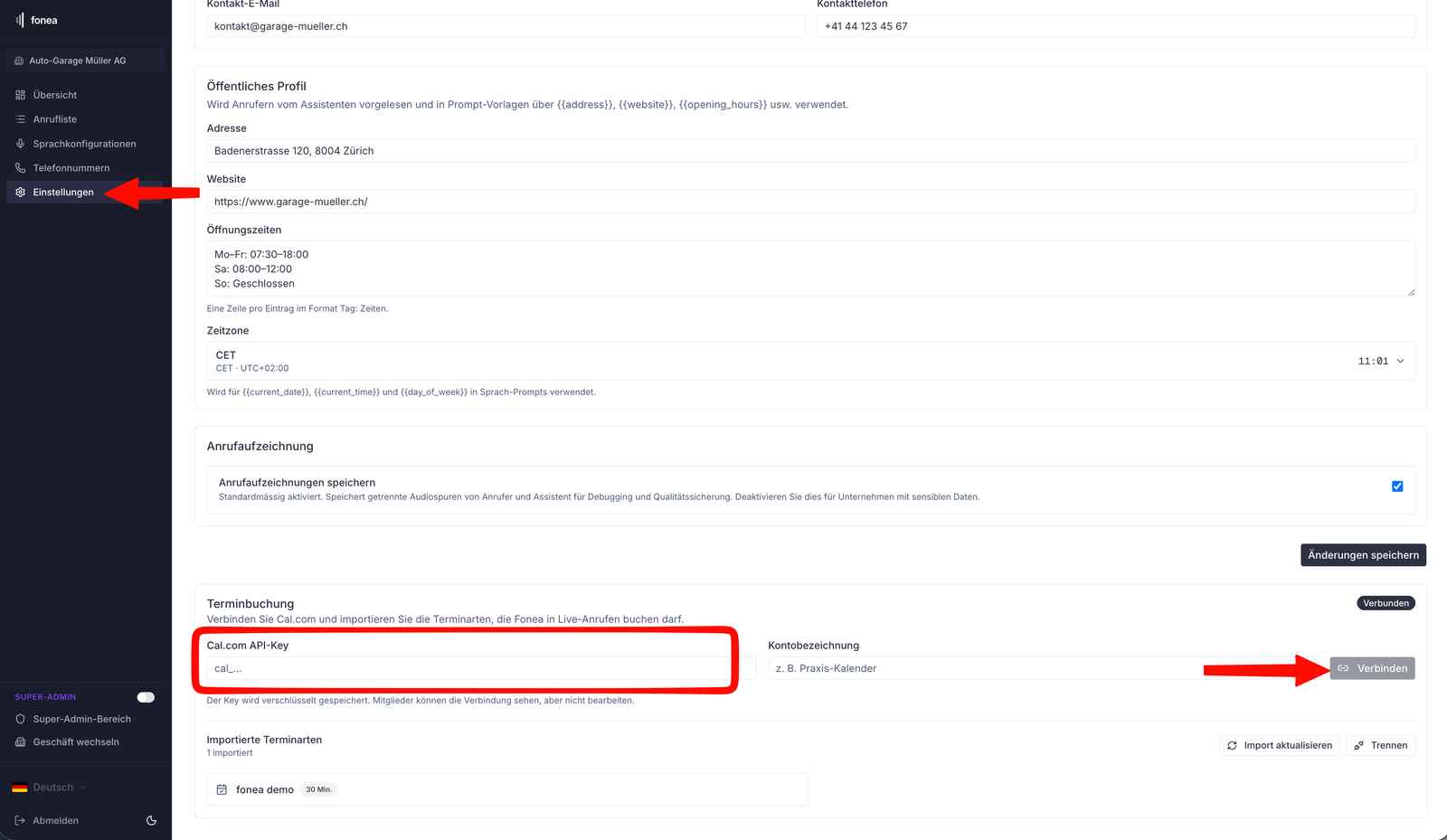
Kontobezeichnung = nur ein Etikett. Das ist ein Name für Sie selbst, damit Sie die Verbindung wiedererkennen. Sie können frei wählen, was dort steht. Ihr Schlüssel wird verschlüsselt gespeichert.
Schritt 12: Importierte Terminarten prüfen
Nach dem Verbinden zeigt fonea unter Importierte Terminarten alle Terminarten aus Ihrem Cal.com-Konto. Mit Import aktualisieren holen Sie spätere Änderungen nach, mit Trennen lösen Sie die Verbindung wieder.
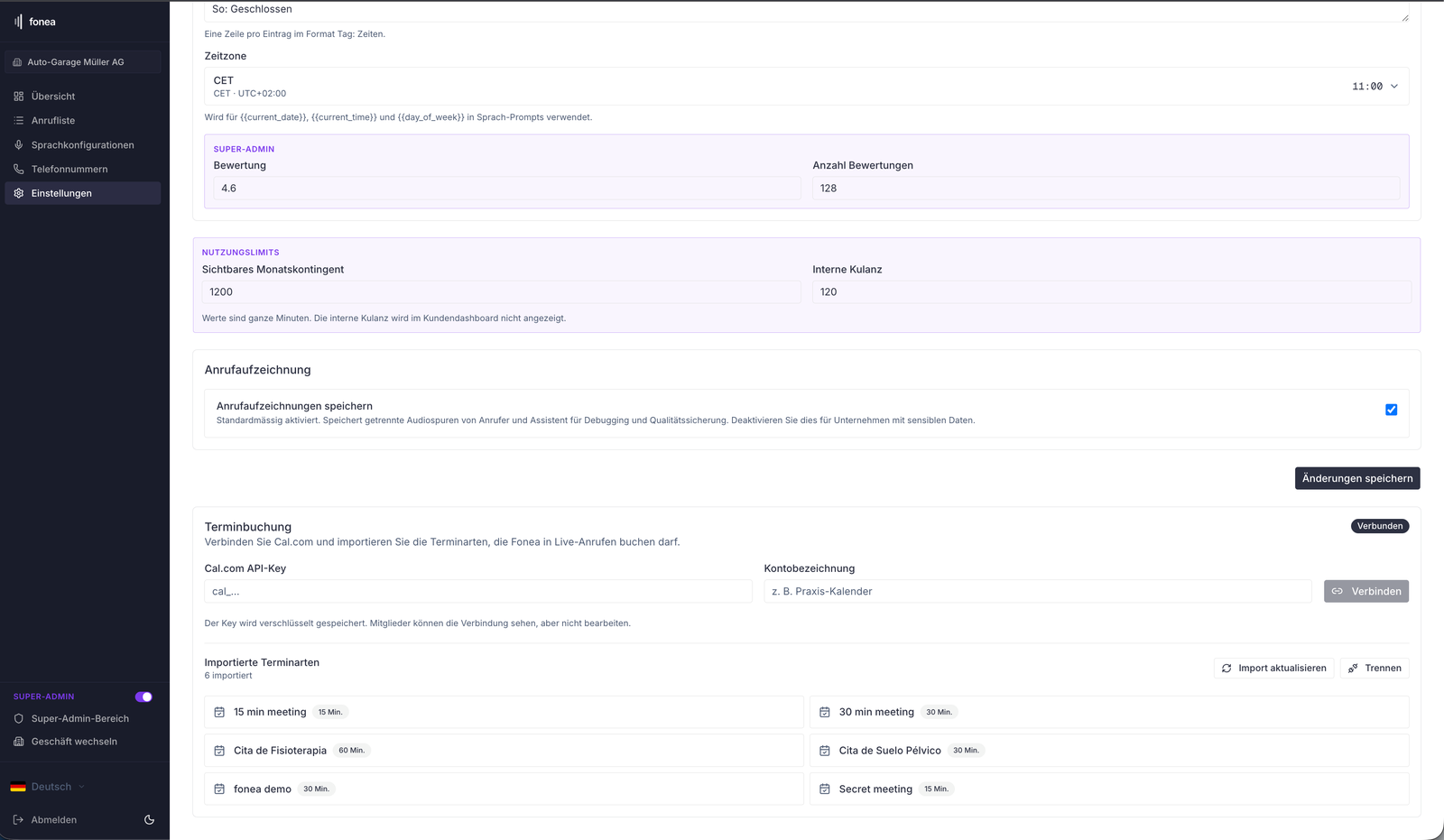
Schritt 13: Buchbare Terminart je Konfiguration wählen
Das ist der Schritt, der am leichtesten vergessen geht: Öffnen Sie Ihre Voice-Konfiguration und wählen Sie unter Buchbare Terminarten aus, welche Terminart dieser Assistent am Telefon anbieten darf. Setzen Sie das Häkchen und klicken Sie auf Auswahl speichern.
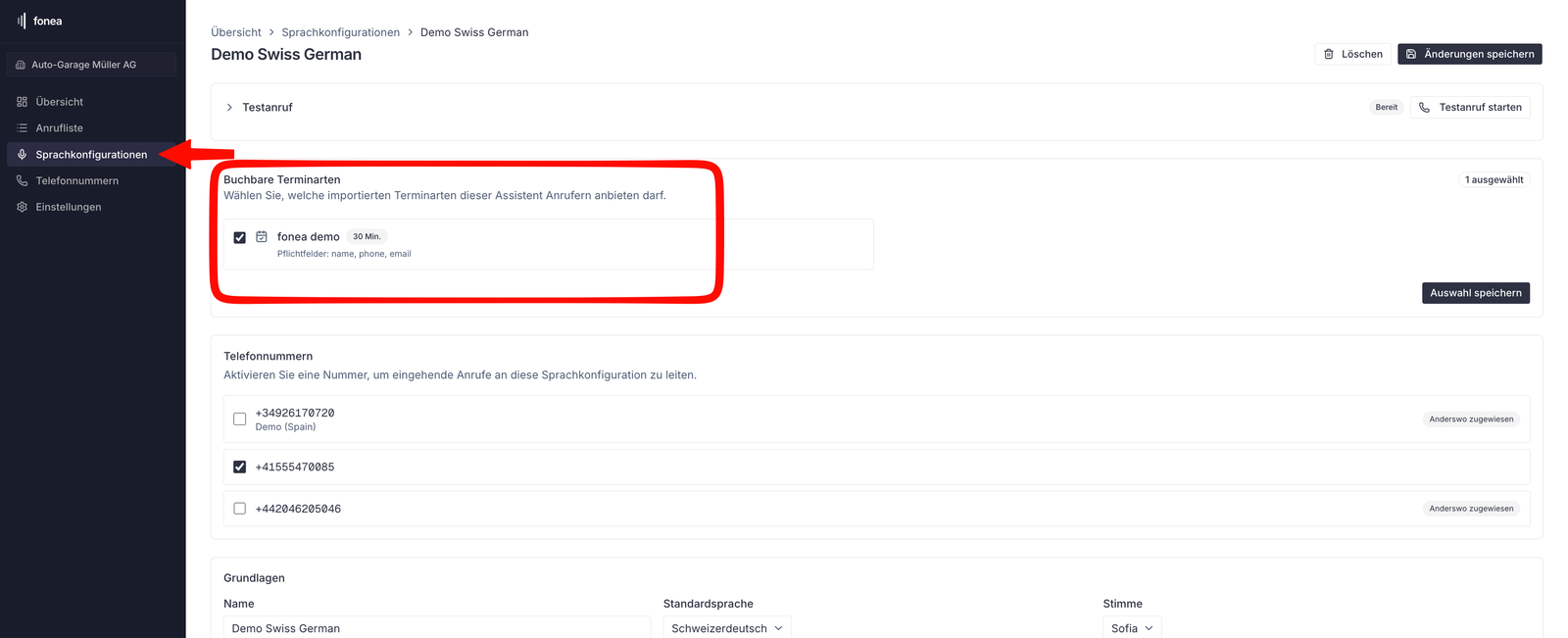
Wichtig: Erst wenn hier eine Terminart angehakt ist, bietet Ihr Assistent im Gespräch tatsächlich Termine an. Sie können das pro Konfiguration unterschiedlich einstellen.
Schritt 14: Mit einem Testanruf prüfen
Machen Sie zum Schluss einen Testanruf und bitten Sie um einen Termin. Prüfen Sie danach:
- Ihr Assistent nennt freie Zeitfenster (innerhalb Ihrer Arbeitszeiten und ohne belegte Zeiten).
- Der gebuchte Termin erscheint in Ihrem Google- bzw. Outlook-Kalender.
Falls eine Schaltfläche anders heisst
Cal.com entwickelt sich weiter, deshalb kann eine Beschriftung gelegentlich leicht abweichen oder ein Knopf umziehen. Die Logik bleibt aber gleich: Sie suchen nach sinngemäss demselben Begriff (z. B. „Settings/Einstellungen", „API keys", „Connect"). Im Zweifel hilft die Suche oben in Cal.com.
Häufige Fragen
Warum soll ich „Personal" und „European Union" wählen?
Personal ist das kostenlose Konto und reicht für fonea völlig aus. European Union als Datenregion sorgt dafür, dass Ihre Daten in Europa verarbeitet werden – die passende, datenschutzfreundliche Wahl für die Schweiz. Ihr Konto läuft danach unter „cal.eu" (dasselbe Produkt wie Cal.com).
Wo lege ich fest, wann gebucht werden darf?
In Cal.com unter Availability (Verfügbarkeit) – dort tragen Sie Ihre Arbeitszeiten ein, z. B. Mo–Fr 9–17 Uhr. Cal.com kombiniert das mit den belegten Zeiten aus Ihrem Google-/Outlook-Kalender und bietet nur wirklich freie Slots an.
Was sind Terminarten und kann ich sie später ändern?
Terminarten sind die Termine, die Ihr Assistent anbietet (z. B. „30 Min", „Erstabklärung 30 Min"). Sie können sie jederzeit in Cal.com unter Event types anlegen, ändern oder löschen und in fonea mit Import aktualisieren übernehmen.
Wie sicher ist der API-Schlüssel?
fonea speichert ihn verschlüsselt. Behandeln Sie ihn trotzdem wie ein Passwort: niemals weitergeben, nicht per Chat/E-Mail verschicken, nur im fonea-Dashboard eintragen. Verloren oder versehentlich öffentlich? In Cal.com löschen und neu erstellen – fertig.
Mein Assistent bietet keine Termine an – woran liegt das?
Meist fehlt der letzte Schritt: In der Voice-Konfiguration muss unter Buchbare Terminarten eine Terminart angehakt und gespeichert sein (Schritt 13). Prüfen Sie ausserdem, ob Ihre Verfügbarkeit in Cal.com hinterlegt ist.
Werden Doppelbuchungen verhindert?
Ja. Ihr Google-/Outlook-Kalender meldet Cal.com Ihre belegten Zeiten, und Cal.com vergibt nur freie Slots. Der gebuchte Termin landet anschliessend automatisch wieder in Ihrem Kalender.
Kann ich Google und Outlook verbinden?
Ja – der Ablauf ist identisch. Wählen Sie in Schritt 6 statt Google einfach Outlook / Office 365 und melden Sie sich mit Ihrem Microsoft-Konto an.
Ähnliche Artikel
Noch Fragen?
Schreiben Sie uns – wir helfen gerne weiter. Oder hören Sie eine Live-Demo direkt im Browser.