easy2book mit fonea verbinden (über den Google Kalender)
Zuletzt aktualisiert 15. Juli 2026
Sie planen Ihre Termine mit easy2book und möchten, dass Ihr fonea-Assistent am Telefon Termine bucht, die dort zuverlässig auftauchen — und umgekehrt keine Zeiten anbietet, die in easy2book schon vergeben sind? Das geht, und zwar ohne dass easy2book dafür eine Schnittstelle (API) zu fonea braucht.
Der Trick: easy2book kann einen Google Kalender anbinden und synchronisiert Termineinträge damit nach eigenen Angaben beidseitig in Echtzeit. fonea bucht über Cal.com in genau denselben Google Kalender. Damit sehen beide Systeme jederzeit denselben Stand — der Google Kalender ist die gemeinsame Drehscheibe.
Sie behalten easy2book als Ihr Planungstool. Es ändert sich nichts an Ihrer Online-Buchung, Ihren Erinnerungen oder Ihrer Terminübersicht — es kommt nur ein neuer Buchungskanal dazu: das Telefon, rund um die Uhr.
Kurz und bündig: Sie verbinden Ihren Google Kalender einmal auf beiden Seiten — in easy2book (Anbindung externer Kalender) und in Cal.com (der Brücke zu fonea). Ab dann gilt: Was fonea am Telefon bucht, trägt Cal.com in den Google Kalender ein, und easy2book übernimmt es per Echtzeit-Synchronisation. Was in easy2book gebucht wird, landet im Google Kalender und ist für den Assistenten automatisch blockiert. Kein Slot kann doppelt vergeben werden.
Was Sie brauchen
- Ein easy2book-Konto mit der Funktion Anbindung externer Kalender (Google).
- Ein Google-Konto mit dem Kalender, in dem Ihre Termine stehen sollen (Gmail oder Google Workspace).
- Ein Cal.com-Konto, verbunden mit fonea. Falls Sie das noch nicht eingerichtet haben: Die ausführliche Anleitung mit allen Bildern finden Sie unter Kalender mit fonea verbinden — Sie brauchen daraus Teil A bis E.
- Zugang zu Ihrem fonea-Dashboard.
Planen Sie etwa 25 Minuten ein. Alles davon ist eine einmalige Einrichtung.
Wie das Zusammenspiel funktioniert
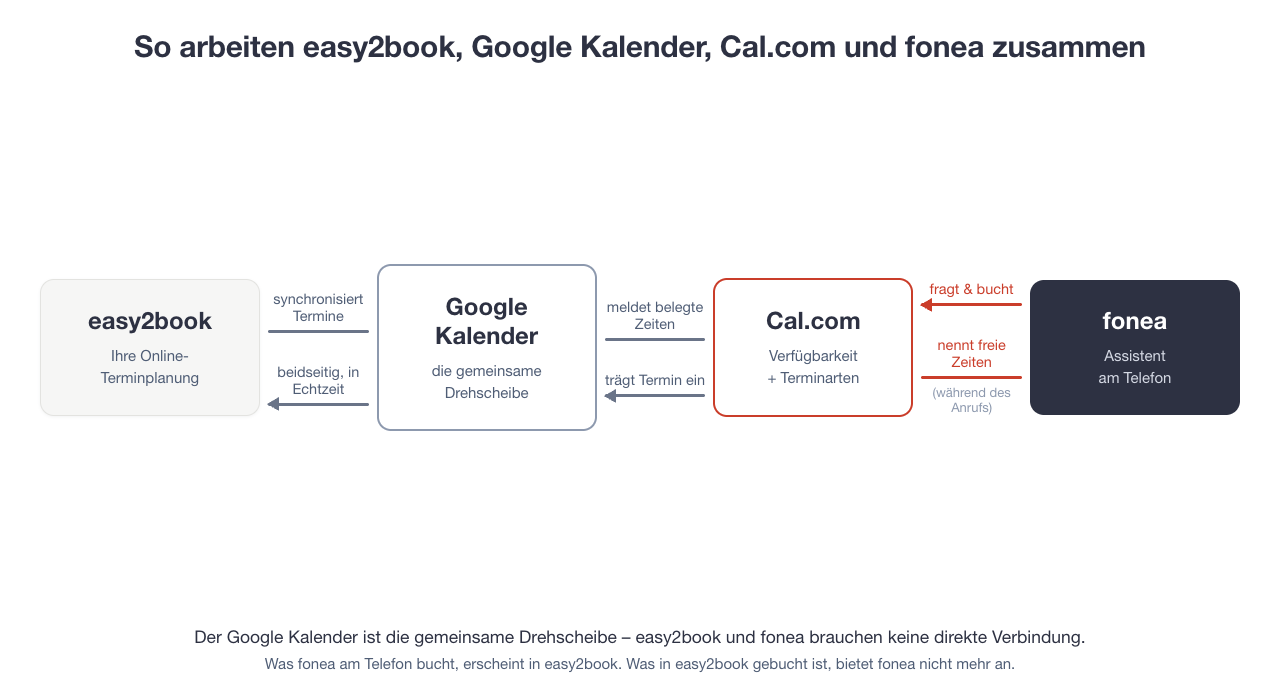
Vier Bausteine, je eine klare Aufgabe:
- easy2book bleibt Ihre Terminplanung: Online-Buchungen, Erinnerungen, Übersicht — alles wie bisher.
- Der Google Kalender ist die gemeinsame Drehscheibe. easy2book synchronisiert Termineinträge beidseitig und in Echtzeit mit ihm.
- Cal.com ist die Brücke zu fonea: Es liest die belegten Zeiten aus dem Google Kalender, kennt Ihre Arbeitszeiten und Terminarten — und trägt neue Termine ein.
- fonea fragt während des Anrufs bei Cal.com nach freien Zeiten, schlägt sie vor und bucht.
Wichtig — alles hängt an einem Punkt: Beide Seiten müssen mit demselben Google Kalender verbunden sein. Nicht zwei verschiedene Kalender im selben Konto, sondern exakt derselbe. Das ist der einzige Fehler, der diese Kopplung wirklich kaputt macht — und der häufigste.
Warum über Google Kalender (und nicht Outlook oder iCloud)?
easy2book bindet auch Outlook und iCloud an. Für diese Kopplung empfehlen wir trotzdem klar den Google Kalender: Gemäss der easy2book-Funktionsübersicht werden nur dort die Termineinträge beidseitig in Echtzeit synchronisiert — genau das braucht es, damit Telefonbuchungen sofort in easy2book erscheinen und Online-Buchungen sofort für den Assistenten blockiert sind. Die Outlook-Anbindung von easy2book ist dafür nicht ausgelegt.
Teil A: Google Kalender mit easy2book verbinden
Dieser Teil passiert in easy2book. Die Anbindung ist dort eine einmalige Einrichtung.
Schritt 1: Kalender-Anbindung in easy2book öffnen
Melden Sie sich in easy2book an und öffnen Sie die Einstellungen zur Anbindung externer Kalender. Wählen Sie dort Google Kalender und melden Sie sich mit dem Google-Konto an, dessen Kalender die Drehscheibe werden soll.
Hinweis: Die genaue Menüführung kann sich bei easy2book ändern; die Funktion heisst dort „Anbindung externer Kalender". Wenn Sie die Einstellung nicht finden, hilft der easy2book-Support — die Anbindung selbst ist deren Standardfunktion.
Schritt 2: Prüfen, dass die Synchronisation wirklich läuft
Machen Sie den Test in beide Richtungen, bevor Sie weitermachen:
1. easy2book → Google: Legen Sie in easy2book einen Testtermin an. Er muss innert kurzer Zeit in Ihrem Google Kalender erscheinen. 2. Google → easy2book: Tragen Sie direkt im Google Kalender einen Termin ein (z. B. „Test Blocker, 14:00–14:30"). In easy2book muss dieser Zeitraum jetzt als belegt gelten — easy2book zeigt in der Online-Buchung nur die freien Termine an.
Funktionieren beide Richtungen, steht die Drehscheibe. Löschen Sie die Testtermine wieder.
Teil B: Cal.com mit demselben Google Kalender verbinden
Falls Sie Cal.com schon mit fonea nutzen, prüfen Sie nur, ob dort derselbe Google Kalender verbunden ist — dann direkt weiter zu Teil C.
Falls nicht: Erstellen Sie zuerst ein kostenloses Cal.com-Konto nach der Anleitung Kalender mit fonea verbinden (Teil A, mit Datenregion European Union). Beim Schritt „Kalender verbinden" wählen Sie Google Calendar und melden sich mit demselben Google-Konto wie in Teil A an.
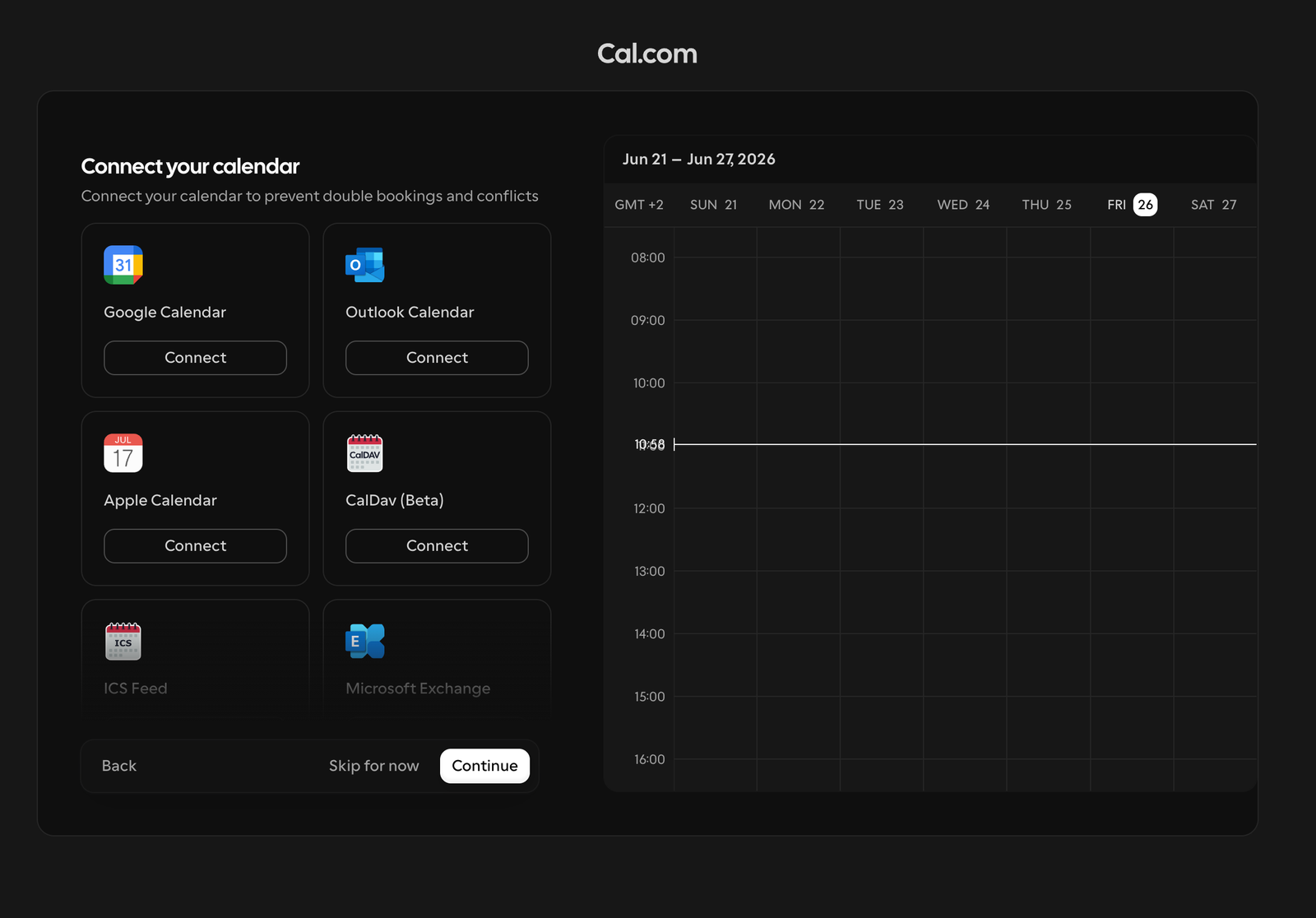
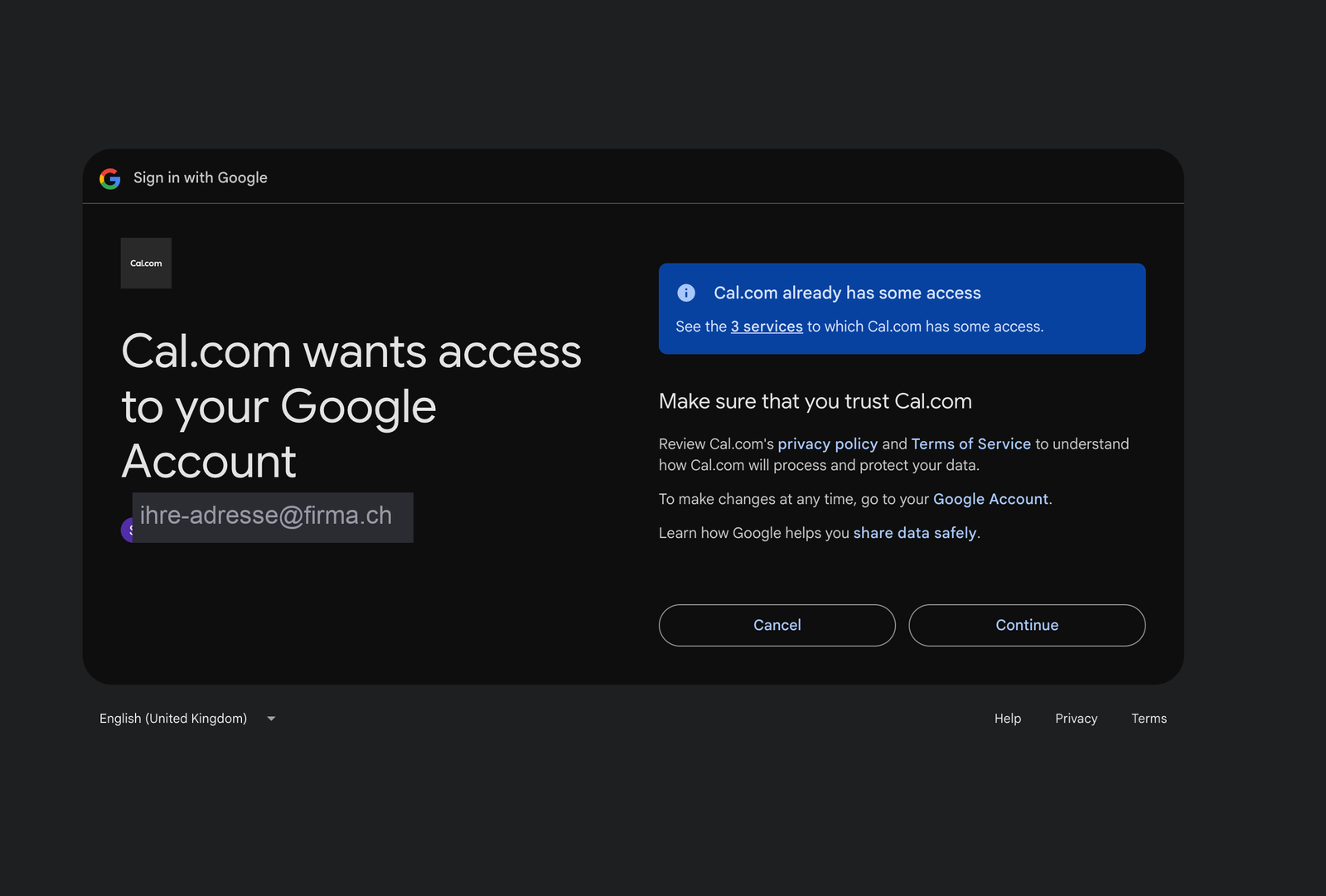
Google fragt, ob Cal.com auf Ihren Kalender zugreifen darf — klicken Sie auf Zulassen. Danach zeigt Cal.com Ihre belegten Zeiten an: die Termine aus easy2book eingeschlossen, denn die stehen ja bereits im Google Kalender.
Kontrollblick: Prüfen Sie in Cal.com unter Settings → Calendars, dass als Kalender zum Eintragen neuer Termine („Add to calendar") und zum Prüfen auf Konflikte („Check for conflicts") derselbe Kalender ausgewählt ist, den easy2book synchronisiert.
Teil C: Terminarten passend zu easy2book anlegen
In Cal.com legen Sie unter Event types die Terminarten an, die Ihr Assistent am Telefon anbieten soll. Übernehmen Sie die Logik aus easy2book, damit am Telefon dieselben Termine buchbar sind wie online — zum Beispiel „Behandlung 30 Min" oder „Erstkonsultation 60 Min".
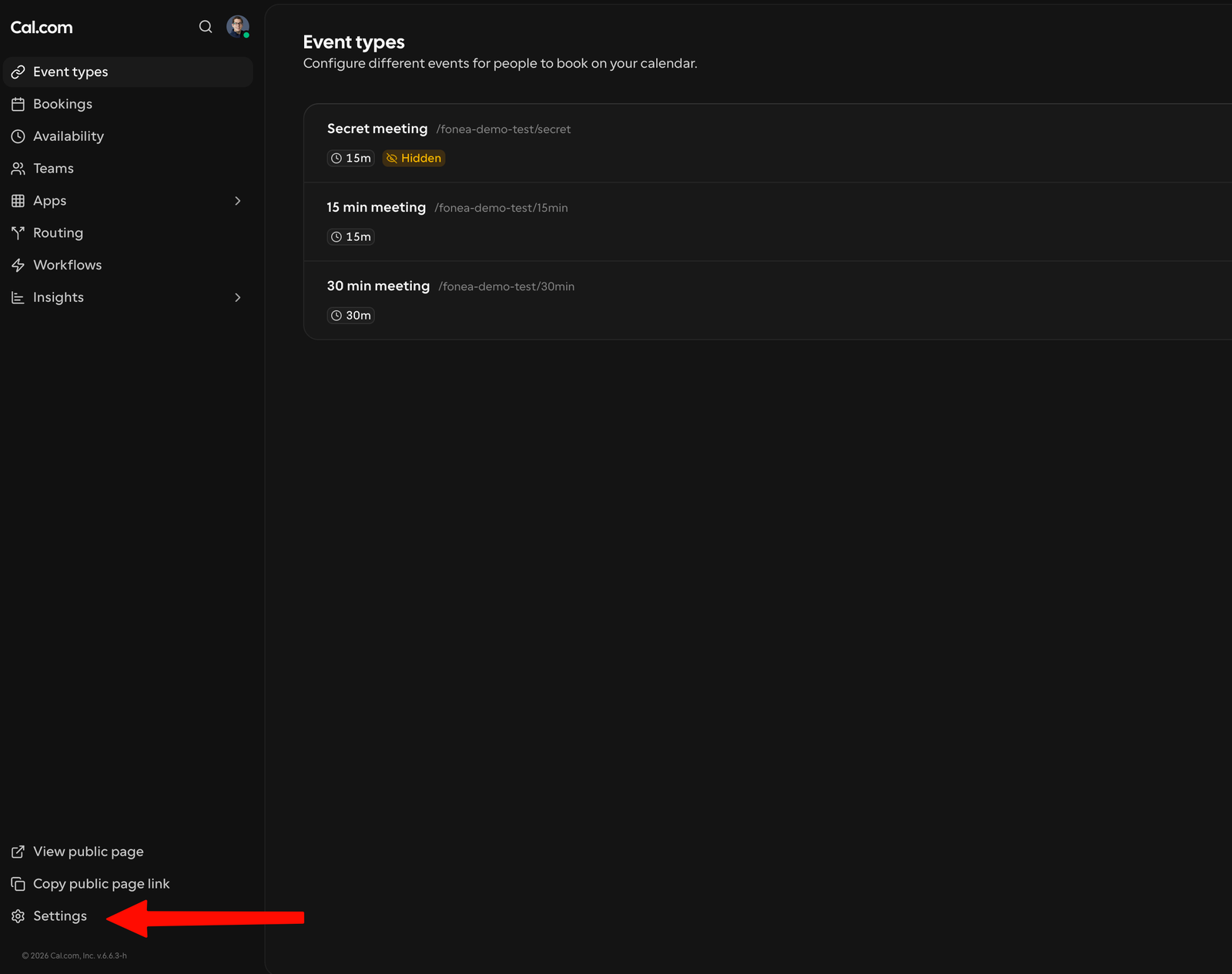
Zwei Einstellungen sind für diese Kopplung besonders wichtig:
- Verfügbarkeit (Availability): Ihre buchbaren Zeiten, z. B. Mo–Fr 8–18 Uhr. Halten Sie sie deckungsgleich mit den Buchungszeiten in easy2book.
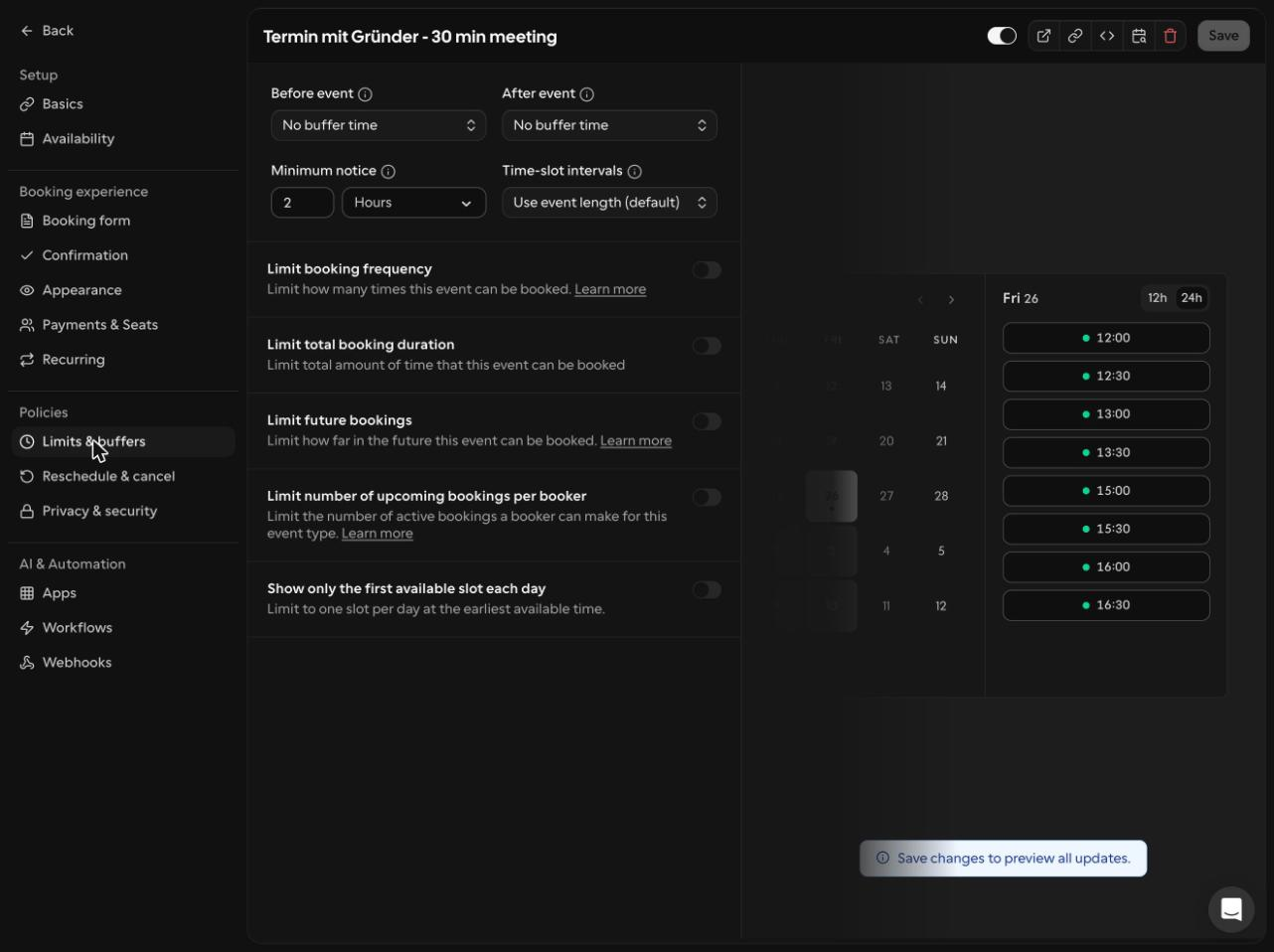
- Mindestvorlauf (Minimum notice): Stellen Sie in der Terminart unter Limits & buffers eine Mindestvorlaufzeit von 1–2 Stunden ein. Das gibt der Synchronisationskette (easy2book → Google → Cal.com) einen Sicherheitspuffer und verhindert, dass ganz kurzfristige Slots angeboten werden, die gerade eben online gebucht wurden.
Teil D: fonea verbinden
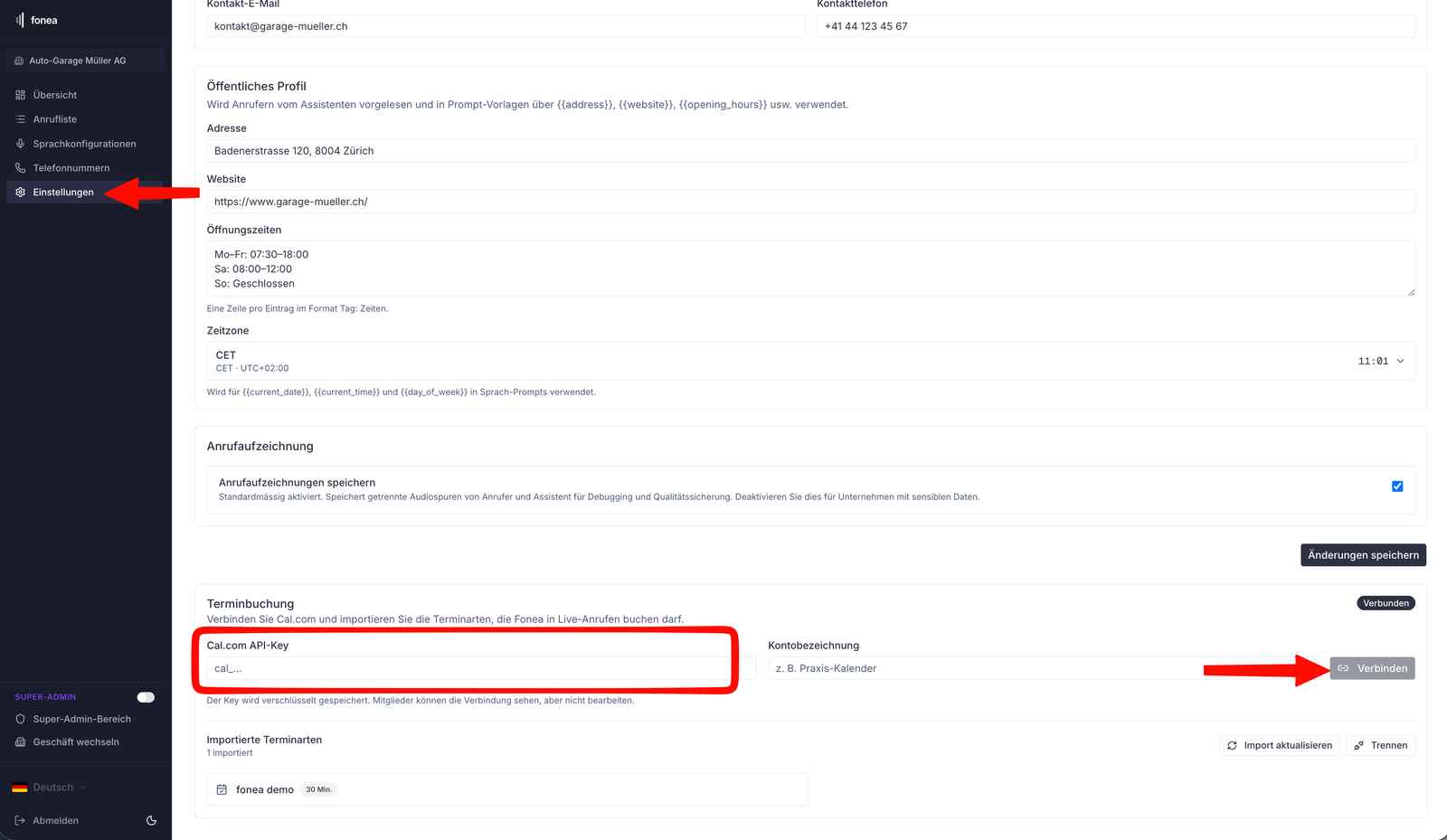
Jetzt fehlt nur noch die Verbindung zwischen Cal.com und fonea — der API-Schlüssel. Die Bild-für-Bild-Anleitung dazu steht in Kalender mit fonea verbinden (Teil D und E); hier die Kurzfassung:
1. In Cal.com unter Settings → Developer → API keys einen Schlüssel erstellen (Never expires aktivieren) und kopieren. 2. Im fonea-Dashboard unter Einstellungen → Terminbuchung den Schlüssel einfügen und auf Verbinden klicken.
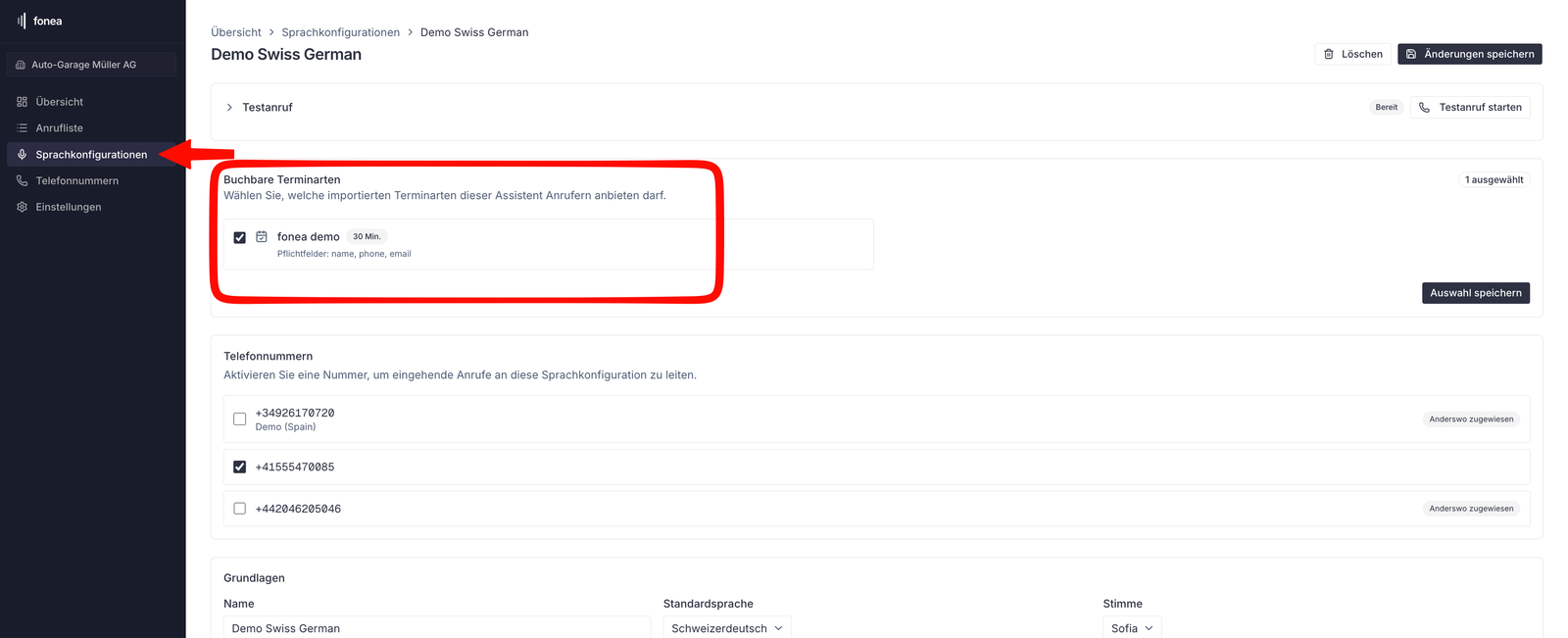
3. In Ihrer Voice-Konfiguration unter Buchbare Terminarten die gewünschte Terminart anhaken und speichern — erst dann bietet der Assistent am Telefon Termine an.
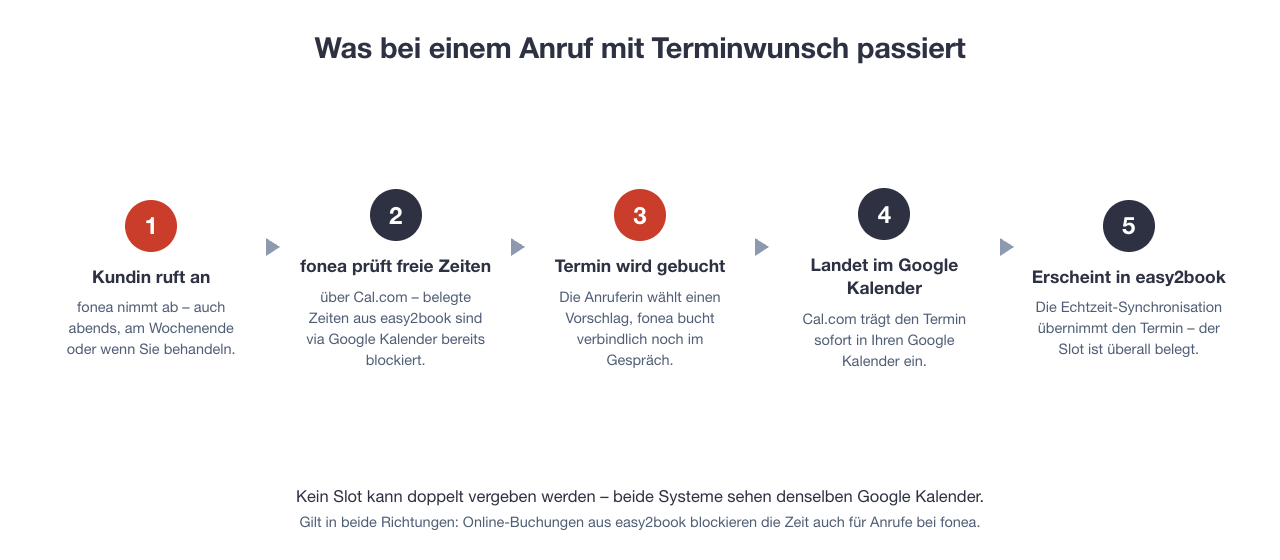
Was bei einem Anruf passiert
So läuft ab jetzt jeder Anruf mit Terminwunsch:
Der End-to-End-Test
Zum Schluss einmal die ganze Kette prüfen — von aussen, wie eine echte Kundin:
1. Testanruf: Rufen Sie Ihre fonea-Nummer an und bitten Sie um einen Termin. Der Assistent nennt freie Zeiten — keine davon darf mit einem easy2book-Termin kollidieren. 2. Buchen Sie den Termin. Prüfen Sie: Er erscheint im Google Kalender und kurz darauf in easy2book; der Slot ist in der Online-Buchung nicht mehr verfügbar. 3. Gegenrichtung: Buchen Sie online über easy2book einen Termin und rufen Sie danach nochmals an. Der Assistent darf genau diesen Slot nicht mehr anbieten.
Bestehen alle drei Prüfungen, ist die Kopplung komplett — ab jetzt läuft alles automatisch.
Tipps für den Betrieb
- Verschieben und Absagen: Ändern Sie Termine wie gewohnt in easy2book (oder im Google Kalender) — die Synchronisation trägt die Änderung überallhin weiter, und der frei gewordene Slot ist automatisch wieder buchbar, auch am Telefon.
- Mehrere Behandlerinnen oder Räume: Richten Sie pro Person bzw. Ressource einen eigenen Google Kalender ein und spiegeln Sie das in easy2book und Cal.com (je eine eigene Terminart mit eigenem Kalender). So bleibt die Zuordnung sauber.
- Anzeige in easy2book: Telefontermine kommen in easy2book als synchronisierte Google-Kalender-Einträge an. Wie easy2book externe Einträge darstellt, hängt von Ihrer dortigen Konfiguration ab — entscheidend ist, dass der Slot überall belegt ist. Die Details zum Anruf (Name, Anliegen, Rückrufnummer) erhalten Sie zusätzlich wie gewohnt in der fonea-Gesprächszusammenfassung per E-Mail.
Häufige Fragen
Braucht easy2book dafür eine Schnittstelle zu fonea?
Nein — das ist der Kern dieser Anleitung. easy2book bietet keine öffentliche API, aber die dokumentierte Google-Kalender-Anbindung mit beidseitiger Echtzeit-Synchronisation reicht vollständig aus. Beide Systeme lesen und schreiben denselben Google Kalender; eine direkte Verbindung zwischen easy2book und fonea ist nicht nötig.
Kann es trotzdem zu Doppelbuchungen kommen?
Praktisch nicht. Cal.com prüft die belegten Zeiten im Moment der Buchung, und easy2book synchronisiert in Echtzeit. Für den theoretischen Fall, dass zwei Buchungen in derselben Sekunde passieren, ist die empfohlene Mindestvorlaufzeit von 1–2 Stunden der zusätzliche Sicherheitspuffer: ganz kurzfristige Slots werden am Telefon gar nicht erst angeboten.
Ich nutze easy2book mit Outlook — geht das auch?
Für diese Kopplung empfehlen wir Google: Gemäss easy2book wird nur der Google Kalender beidseitig in Echtzeit synchronisiert. Sie können den Google Kalender auch nur für diesen Zweck einrichten — er kostet nichts und läuft neben Ihrem Outlook weiter.
Sieht mein Team in easy2book, was am Telefon gebucht wurde?
Ja. Der Termin steht im gemeinsamen Google Kalender und erscheint über die Synchronisation in easy2book. Name und Anliegen der Anruferin stehen im Termineintrag; die vollständige Gesprächszusammenfassung schickt fonea Ihnen zusätzlich per E-Mail.
Was kostet die Einrichtung?
Nichts zusätzlich: Der Google Kalender ist kostenlos, das Cal.com-Konto in der Personal-Variante ebenfalls, und die Terminbuchung ist bei fonea inbegriffen. Es bleibt bei Ihren bestehenden Abos für easy2book und fonea.
Bei mir heisst ein Menüpunkt anders — bin ich falsch?
Nein. easy2book und Cal.com entwickeln ihre Oberflächen weiter; Beschriftungen können leicht abweichen. Die Logik bleibt gleich: externe Kalender-Anbindung in easy2book, Kalender verbinden in Cal.com, API-Schlüssel in fonea. Im Zweifel finden Sie die aktuelle Bild-für-Bild-Anleitung für die Cal.com-Seite unter Kalender mit fonea verbinden.
Ähnliche Artikel
Noch Fragen?
Schreiben Sie uns – wir helfen gerne weiter. Oder hören Sie eine Live-Demo direkt im Browser.